# Primeiros passos
Como adicionar uma ação do PDF Blocks a um fluxo do Power Automate e conectá-la à sua conta com uma chave de API.
O PDF Blocks é um conector para Power Automate, Power Apps e Azure Logic Apps.
Este guia se concentra no Power Automate, mas você pode aplicar quase tudo ao
Azure Logic Apps também.
## Requisitos
Para começar a usar o PDF Blocks, você precisa de:
- Um plano pago do Power Automate, por usuário ou por fluxo.
- Uma conta do PDF Blocks. Se você não tiver uma, [crie uma conta
gratuita](https://accounts.pdfblocks.com/signup): o plano Free não pede
cartão de crédito.
## Sua chave de API
Você pode obter sua chave de API no seu
[dashboard](https://accounts.pdfblocks.com).
Essa chave de API dá a quem a possui (por exemplo, sua conta do Power Automate)
acesso apenas ao serviço do PDF Blocks. Quem tem a chave de API não consegue
acessar seus documentos nem seus dados de entrada privados, porque não
armazenamos seus documentos nem seus dados. Ainda assim, guarde-a em segurança
e não a publique.
Você pode revogar uma chave e gerar outra a qualquer momento pelo dashboard.
## Etapa 1: escolha o PDF Blocks
Em um fluxo do Power Automate, adicione uma nova ação. No painel **Add an
action**, procure PDF Blocks.
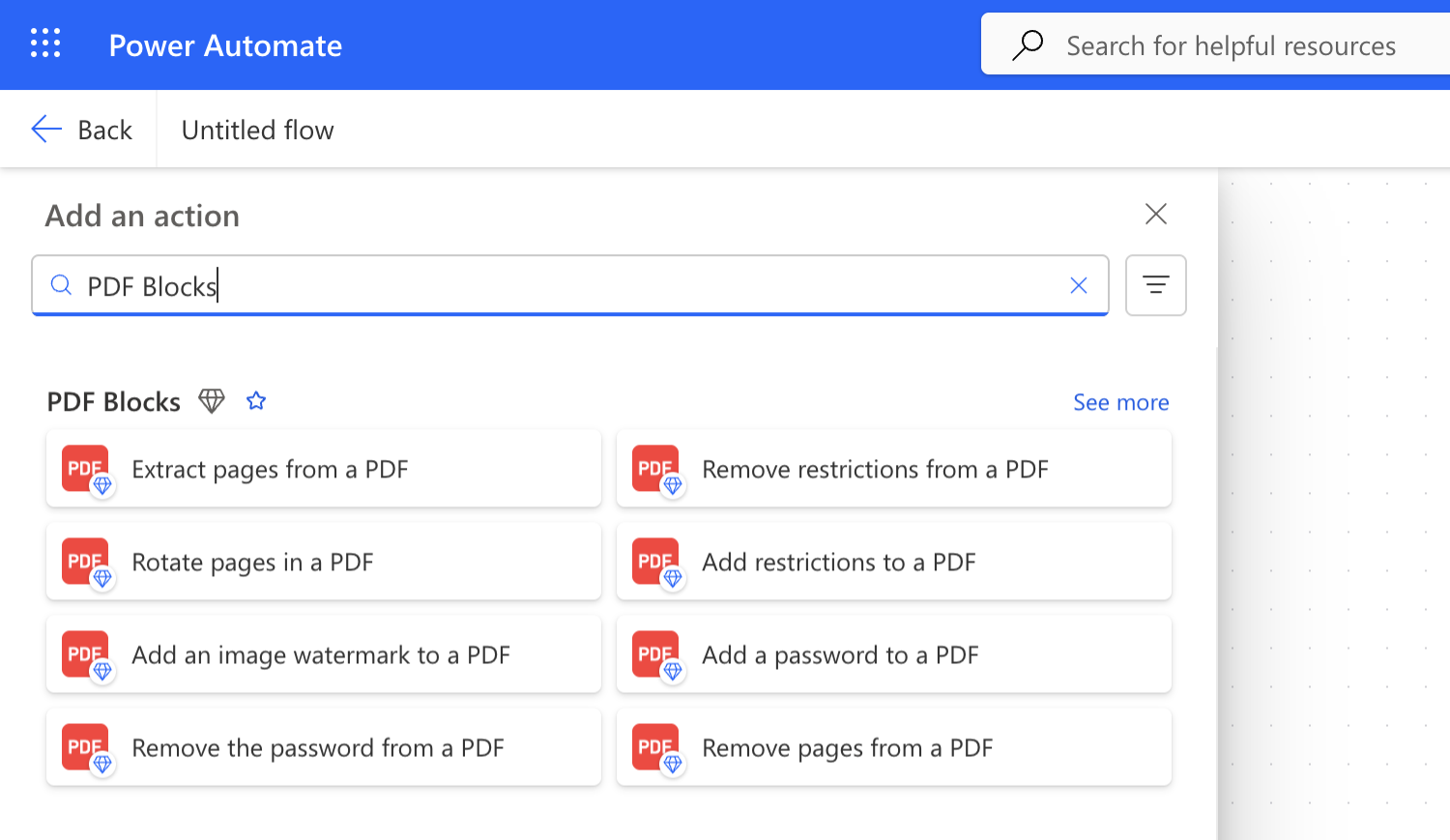 A busca nem sempre coloca o PDF Blocks em primeiro lugar, então role os
resultados até chegar ao grupo **PDF Blocks**. Se você não encontrar a ação que
quer, selecione **Ver mais** (*See more*) nesse grupo para listar todas as
ações do PDF Blocks e escolha a de que precisa.
## Etapa 2: crie uma conexão
Na primeira vez que você adiciona uma ação do PDF Blocks a um fluxo, o Power
Automate pede alguns parâmetros para criar uma conexão:
A busca nem sempre coloca o PDF Blocks em primeiro lugar, então role os
resultados até chegar ao grupo **PDF Blocks**. Se você não encontrar a ação que
quer, selecione **Ver mais** (*See more*) nesse grupo para listar todas as
ações do PDF Blocks e escolha a de que precisa.
## Etapa 2: crie uma conexão
Na primeira vez que você adiciona uma ação do PDF Blocks a um fluxo, o Power
Automate pede alguns parâmetros para criar uma conexão:
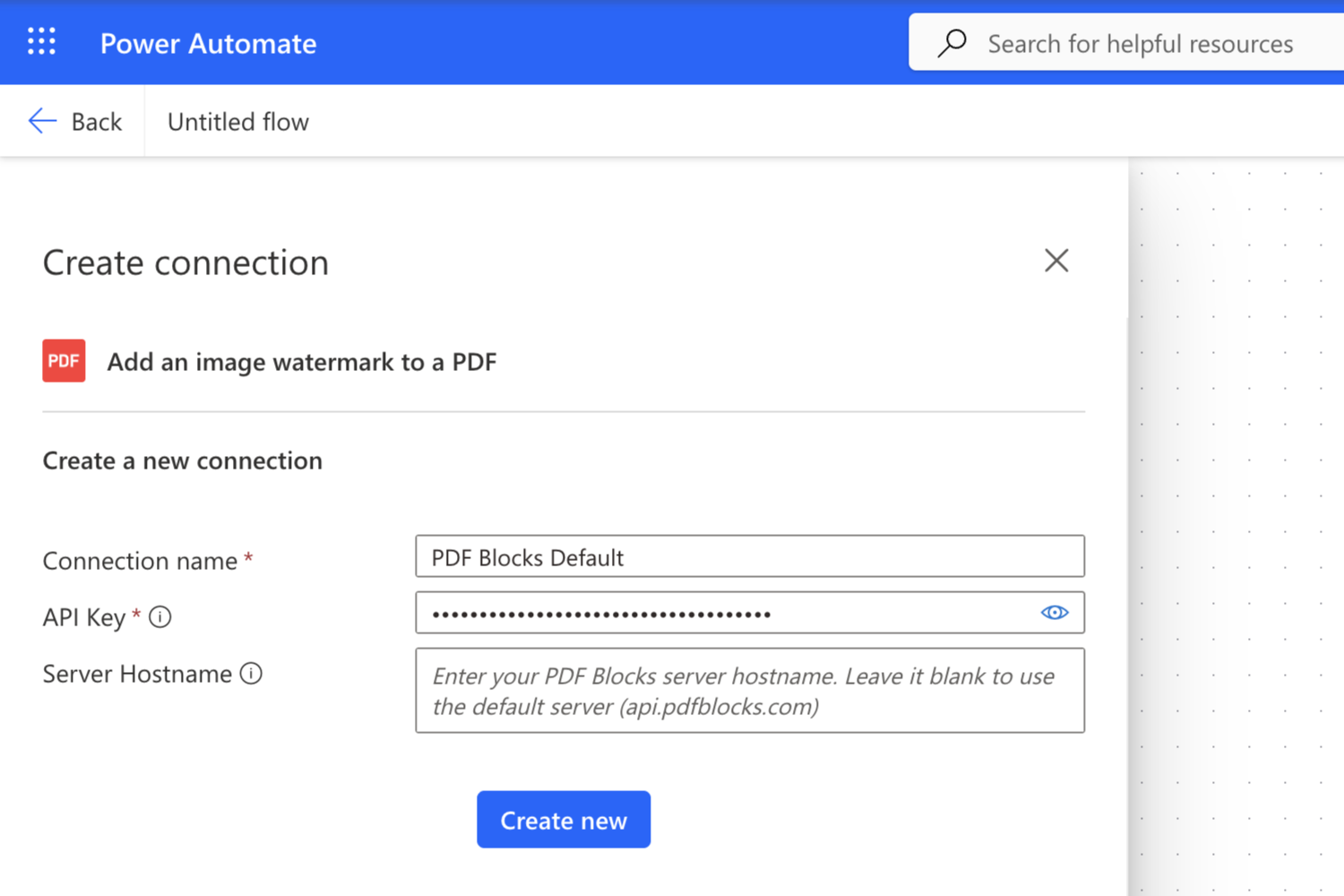 Parâmetros da conexão:
- Em **Connection name**, escreva o texto que você quiser usar como nome da
conexão. No exemplo acima, usamos “PDF Blocks Default”.
- Em **API Key**, escreva sua chave de API do PDF Blocks. Conforme você digita,
ela é mascarada por pontos, como qualquer outra senha.
- Em **Server Hostname**, deixe em branco para usar o servidor padrão
(`api.pdfblocks.com`).
Pressione **Criar** (*Create new*) para criar sua conexão. Depois que a conexão
estiver criada, você já pode começar a usar o PDF Blocks em qualquer um dos
seus fluxos.
### Processar documentos em uma região específica
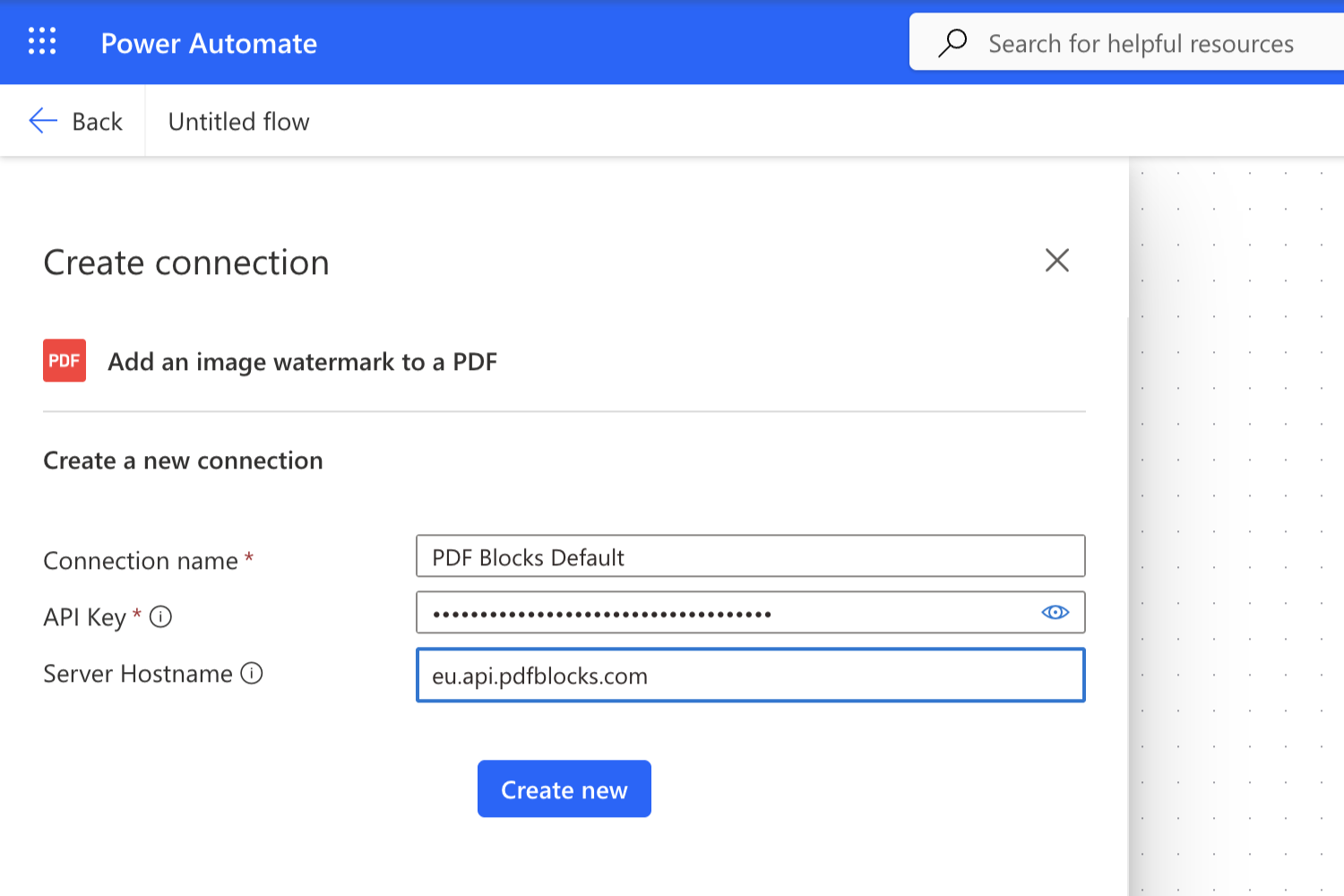
Deixe **Server Hostname** em branco e o PDF Blocks roteia cada requisição para
a infraestrutura mais próxima, em busca da menor latência. Para manter o
processamento em uma jurisdição específica, informe o nome de host daquela
região. Por exemplo, para processar exclusivamente em servidores europeus,
escreva `eu.api.pdfblocks.com` no campo **Server Hostname** antes de criar a
conexão:
Parâmetros da conexão:
- Em **Connection name**, escreva o texto que você quiser usar como nome da
conexão. No exemplo acima, usamos “PDF Blocks Default”.
- Em **API Key**, escreva sua chave de API do PDF Blocks. Conforme você digita,
ela é mascarada por pontos, como qualquer outra senha.
- Em **Server Hostname**, deixe em branco para usar o servidor padrão
(`api.pdfblocks.com`).
Pressione **Criar** (*Create new*) para criar sua conexão. Depois que a conexão
estiver criada, você já pode começar a usar o PDF Blocks em qualquer um dos
seus fluxos.
### Processar documentos em uma região específica
Deixe **Server Hostname** em branco e o PDF Blocks roteia cada requisição para
a infraestrutura mais próxima, em busca da menor latência. Para manter o
processamento em uma jurisdição específica, informe o nome de host daquela
região. Por exemplo, para processar exclusivamente em servidores europeus,
escreva `eu.api.pdfblocks.com` no campo **Server Hostname** antes de criar a
conexão:
 As regiões disponíveis, e o nome de host que você informa para cada uma,
dependem do seu plano:
| Região | Server Hostname | Disponível em |
| -------------------- | ------------------------- | --------------------------------- |
| Global (padrão) | _Deixe em branco_ | Todos os planos |
| Estados Unidos | `us.api.pdfblocks.com` | Starter e Business |
| União Europeia | `eu.api.pdfblocks.com` | Starter e Business |
| Reino Unido | `uk.api.pdfblocks.com` | Business |
| Canadá | `ca.api.pdfblocks.com` | Business |
| Austrália | `au.api.pdfblocks.com` | Business |
| Japão | `jp.api.pdfblocks.com` | Business |
| Índia | `in.api.pdfblocks.com` | Business |
| Brasil | `br.api.pdfblocks.com` | Business |
| HIPAA Estados Unidos | `hipaa.api.pdfblocks.com` | Business (requer um BAA assinado) |
Consulte [Regiões e residência de
dados](/docs/api/regions-and-data-residency) para todos os detalhes de cada
endpoint.
## Obter ajuda
Precisa de ajuda? Abra um ticket de suporte em **Support**, no seu
[dashboard](https://accounts.pdfblocks.com). Descreva o problema (você pode
anexar arquivos) e responderemos no mesmo tópico, com notificações por e-mail
conforme a conversa avançar.
Se você não conseguir acessar seu dashboard, escreva para
[support@pdfblocks.com](mailto:support@pdfblocks.com).
As regiões disponíveis, e o nome de host que você informa para cada uma,
dependem do seu plano:
| Região | Server Hostname | Disponível em |
| -------------------- | ------------------------- | --------------------------------- |
| Global (padrão) | _Deixe em branco_ | Todos os planos |
| Estados Unidos | `us.api.pdfblocks.com` | Starter e Business |
| União Europeia | `eu.api.pdfblocks.com` | Starter e Business |
| Reino Unido | `uk.api.pdfblocks.com` | Business |
| Canadá | `ca.api.pdfblocks.com` | Business |
| Austrália | `au.api.pdfblocks.com` | Business |
| Japão | `jp.api.pdfblocks.com` | Business |
| Índia | `in.api.pdfblocks.com` | Business |
| Brasil | `br.api.pdfblocks.com` | Business |
| HIPAA Estados Unidos | `hipaa.api.pdfblocks.com` | Business (requer um BAA assinado) |
Consulte [Regiões e residência de
dados](/docs/api/regions-and-data-residency) para todos os detalhes de cada
endpoint.
## Obter ajuda
Precisa de ajuda? Abra um ticket de suporte em **Support**, no seu
[dashboard](https://accounts.pdfblocks.com). Descreva o problema (você pode
anexar arquivos) e responderemos no mesmo tópico, com notificações por e-mail
conforme a conversa avançar.
Se você não conseguir acessar seu dashboard, escreva para
[support@pdfblocks.com](mailto:support@pdfblocks.com).