# テンプレートを使用する
一から作成する代わりに、PDF Blocks の用意済みテンプレートからフローを開始する方法です。
テンプレートとは、数回のクリックで導入できる、あらかじめ用意された Power Automate のフローです。PDF Blocks は、Office ファイルを PDF に変換して透かしを付ける、PDF をパスワードで保護する、透かし入りのドキュメントをメールで送信するなど、よくあるドキュメント処理向けのテンプレートを公開しているため、一から組み立てる代わりに、動作するフローから始めることができます。
 ## テンプレートから開始する
[Power Automate](https://make.powerautomate.com) で、左メニューの**テンプレート**を選択します。
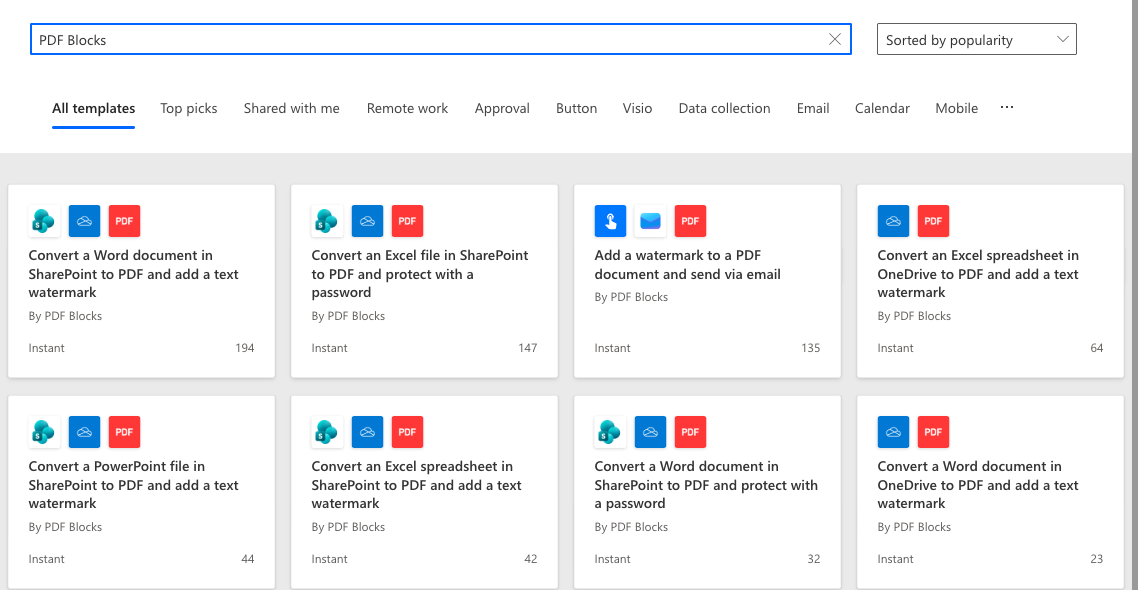
**PDF Blocks** を検索すると、PDF Blocks が公開しているすべてのテンプレートが一覧表示されます。例えば *Convert a Word document in SharePoint to PDF and add a text watermark* や *Convert an Excel file in SharePoint to PDF and protect with a password* などです。
テンプレートを選択すると、作成されるフローと使用するコネクタを確認できます。**続行**(*Continue*)を選択すると、フロー デザイナーでそのテンプレートが開きます。
これが最初の PDF Blocks のフローである場合、Power Automate は API キーを使って接続を作成するよう求めます。接続パラメーターについては[はじめに](/docs/power-automate/getting-started#ステップ2接続を作成する)をご覧ください。
業務内容に合わせてトリガー、アクションのパラメーター、出力を調整し、フローを保存します。各フィールドは、アクションのページに記載されているものと同じパラメーターに対応しています。
## PDF Blocks のテンプレートを閲覧する
テンプレート ギャラリーを開いて PDF Blocks を検索すると、あらかじめ用意されたフローから始められます。
テンプレートは公開版の PDF Blocks コネクタを使用します。公開版のコネクタにまだないアクションやパラメーターを使用するには、[カスタム コネクタを使用する](/docs/power-automate/use-a-custom-connector)をご覧ください。
## テンプレートから開始する
[Power Automate](https://make.powerautomate.com) で、左メニューの**テンプレート**を選択します。
**PDF Blocks** を検索すると、PDF Blocks が公開しているすべてのテンプレートが一覧表示されます。例えば *Convert a Word document in SharePoint to PDF and add a text watermark* や *Convert an Excel file in SharePoint to PDF and protect with a password* などです。
テンプレートを選択すると、作成されるフローと使用するコネクタを確認できます。**続行**(*Continue*)を選択すると、フロー デザイナーでそのテンプレートが開きます。
これが最初の PDF Blocks のフローである場合、Power Automate は API キーを使って接続を作成するよう求めます。接続パラメーターについては[はじめに](/docs/power-automate/getting-started#ステップ2接続を作成する)をご覧ください。
業務内容に合わせてトリガー、アクションのパラメーター、出力を調整し、フローを保存します。各フィールドは、アクションのページに記載されているものと同じパラメーターに対応しています。
## PDF Blocks のテンプレートを閲覧する
テンプレート ギャラリーを開いて PDF Blocks を検索すると、あらかじめ用意されたフローから始められます。
テンプレートは公開版の PDF Blocks コネクタを使用します。公開版のコネクタにまだないアクションやパラメーターを使用するには、[カスタム コネクタを使用する](/docs/power-automate/use-a-custom-connector)をご覧ください。