# カスタム コネクタを使用する
PDF Blocks コネクタを GitHub からカスタム コネクタとしてインポートし、公開版のコネクタに反映される前にアクションを使用する方法です。
Power Automate で公開されている **PDF Blocks** コネクタは Microsoft の認定を受けているため、新しいアクションやパラメーターは、当社ではなく Microsoft のレビュー周期に沿って反映されます。コネクタの定義にはすでに含まれているものの、公開版のコネクタにはまだ展開されていない機能(分割・並べ替えアクション、[ページの選択](/docs/power-automate/extract-pages-from-pdf)、暗号化オプションなど)が必要な場合は、GitHub からインポートして、最新の定義を **カスタム コネクタ**として自分でインストールできます。
コネクタの定義はオープンソースで、Microsoft の [PowerPlatformConnectors](https://github.com/microsoft/PowerPlatformConnectors) リポジトリで公開されています。Power Automate はそこから直接カスタム コネクタを構築できるため、ファイルを手作業でコピーする必要は一切ありません。
カスタム コネクタは単一の Power Platform 環境内にのみ存在し、認定は受けていません。動作は公開版のコネクタとまったく同じです(同じアクション、同じ API キー)が、管理は自分で行う必要があります。後続の更新を取り込むには再インポートしてください。公開版のコネクタが追いついたら、フローを元に戻すことができます。
## 始める前に
- 有料の Power Automate プラン(ユーザー単位またはフロー単位)。公開版のコネクタと同じ要件です。
- 環境内でカスタム コネクタを作成する権限。**カスタム コネクタ**(*Custom connectors*)が表示されない場合は、Power Platform 管理者に問い合わせてください。
- 接続を作成する際に使う PDF Blocks の API キー。お持ちでない場合は[はじめに](/docs/power-automate/getting-started)をご覧ください。
## コネクタをインポートする
[Power Automate](https://make.powerautomate.com) で左側のメニューを展開し、 **すべて表示**(*More*)を選んで**カスタム コネクタ**を開きます。(Power Apps メーカーポータルの **すべて見る → カスタム コネクタ** から同じページに移動することもできます。)
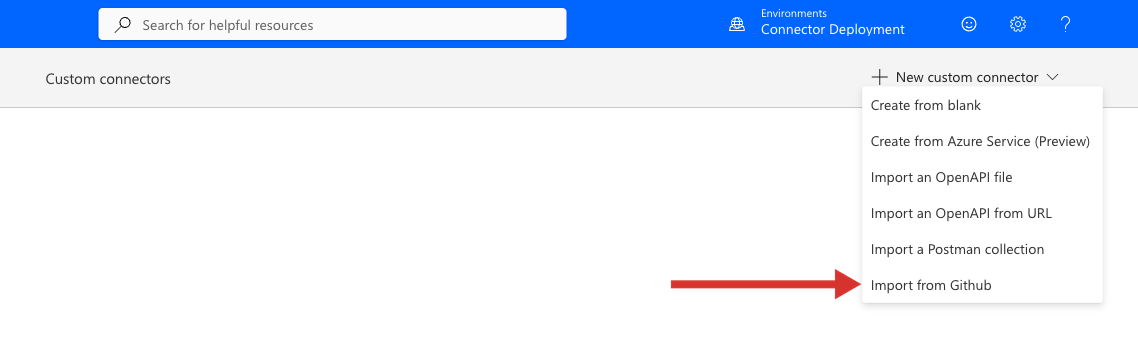
**+ カスタム コネクタの新規作成**(*+ New custom connector*)を選択し、 **GitHub からインポートする**(*Import from GitHub*)を選びます。
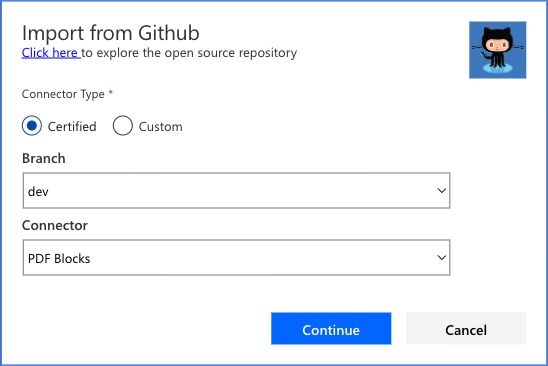
 **GitHub からインポートする**ダイアログでは、以下を設定します。
- **コネクタの種類**(*Connector Type*)を **Certified** に設定します。これは、
PDF Blocks が置かれているオープンソース リポジトリの認定済みコネクタ フォルダーから読み込まれることを意味します。
- **分岐**(*Branch*)を選択します。必要な更新が含まれる分岐を選んでください
(たとえば、最新版なら `dev`、固定バージョンならリリース用の分岐など)。
- **コネクタ**(*Connector*)を **PDF Blocks** に設定します。
**続行**(*Continue*)を選択します。
**GitHub からインポートする**ダイアログでは、以下を設定します。
- **コネクタの種類**(*Connector Type*)を **Certified** に設定します。これは、
PDF Blocks が置かれているオープンソース リポジトリの認定済みコネクタ フォルダーから読み込まれることを意味します。
- **分岐**(*Branch*)を選択します。必要な更新が含まれる分岐を選んでください
(たとえば、最新版なら `dev`、固定バージョンならリリース用の分岐など)。
- **コネクタ**(*Connector*)を **PDF Blocks** に設定します。
**続行**(*Continue*)を選択します。
 インポートする前に正確な定義を確認するには、ダイアログ内の **Click here to explore the open source repository** リンクを使用してください。
Power Automate がコネクタの定義をエディターに読み込みます。変更は一切不要です。必要であれば **全般**(*General*)、**セキュリティ**(*Security*)、**定義**(*Definition*)の各タブを順に確認し、右上の**コネクタの作成**(*Create connector*)を選択してください。公開版のコネクタと区別できるよう、わかりやすい名前(例:*PDF Blocks Next*)を付けます。
カスタム コネクタのアクションをフローに初めて追加すると、Power Automate は公開版のコネクタと同じ接続パラメーター、**Connection Name**、**API Key**、任意項目の **Server Hostname** の入力を求めます。それぞれの意味については、[はじめに](/docs/power-automate/getting-started#ステップ2接続を作成する)をご覧ください。
フロー内でアクションを追加し、カスタム コネクタに付けた名前で検索します。公開版のコネクタにまだ含まれていないアクション([PDF をページ数で分割する](/docs/power-automate/split-pdf-by-page-count)や [PDF のページを並べ替える](/docs/power-automate/reorder-pages-of-pdf)など)を含め、他のアクションと並んで表示され、そのまま設定できます。
## 最新の状態を保つ
カスタム コネクタは、インポート時点での定義のスナップショットです。新しい更新を公開した際は、同じコネクタに対して**GitHub からインポートする**を繰り返す(または再インポートして作り直す)ことで更新できます。カスタム コネクタと公開版のコネクタは独立しているため、両方をインストールしたままにして、準備が整ったフローから順に移行できます。
## 関連
最初の PDF Blocks の接続と API キーを設定します。
コネクタをインストールしたら、まずはこの基本的なアクションから始めましょう。
インポートする前に正確な定義を確認するには、ダイアログ内の **Click here to explore the open source repository** リンクを使用してください。
Power Automate がコネクタの定義をエディターに読み込みます。変更は一切不要です。必要であれば **全般**(*General*)、**セキュリティ**(*Security*)、**定義**(*Definition*)の各タブを順に確認し、右上の**コネクタの作成**(*Create connector*)を選択してください。公開版のコネクタと区別できるよう、わかりやすい名前(例:*PDF Blocks Next*)を付けます。
カスタム コネクタのアクションをフローに初めて追加すると、Power Automate は公開版のコネクタと同じ接続パラメーター、**Connection Name**、**API Key**、任意項目の **Server Hostname** の入力を求めます。それぞれの意味については、[はじめに](/docs/power-automate/getting-started#ステップ2接続を作成する)をご覧ください。
フロー内でアクションを追加し、カスタム コネクタに付けた名前で検索します。公開版のコネクタにまだ含まれていないアクション([PDF をページ数で分割する](/docs/power-automate/split-pdf-by-page-count)や [PDF のページを並べ替える](/docs/power-automate/reorder-pages-of-pdf)など)を含め、他のアクションと並んで表示され、そのまま設定できます。
## 最新の状態を保つ
カスタム コネクタは、インポート時点での定義のスナップショットです。新しい更新を公開した際は、同じコネクタに対して**GitHub からインポートする**を繰り返す(または再インポートして作り直す)ことで更新できます。カスタム コネクタと公開版のコネクタは独立しているため、両方をインストールしたままにして、準備が整ったフローから順に移行できます。
## 関連
最初の PDF Blocks の接続と API キーを設定します。
コネクタをインストールしたら、まずはこの基本的なアクションから始めましょう。