# はじめに
PDF Blocks のアクションを Power Automate のフローに追加し、API キーでアカウントに接続する方法です。
PDF Blocks は、Power Automate、Power Apps、Azure Logic Apps 向けのコネクタです。このガイドは Power Automate を中心に説明しますが、その大部分は Azure Logic Apps にも当てはまります。
## 要件
PDF Blocks の利用を開始するには、以下が必要です。
- ユーザーごとまたはフローごとの、有料の Power Automate プラン。
- PDF Blocks アカウント。お持ちでない場合は、[無料アカウントを作成してください](https://accounts.pdfblocks.com/signup)。Free プランにクレジットカードは不要です。
## API キー
API キーは[ダッシュボード](https://accounts.pdfblocks.com)から取得できます。
この API キーは、保有者(たとえば Power Automate のアカウント)に PDF Blocks サービスへのアクセスを許可するだけです。API キーを持つ人が、あなたのドキュメントや非公開の入力データにアクセスすることはできません。当社はドキュメントもデータも保存しないためです。とはいえ、安全に保管し、公開の場に投稿しないでください。
キーはいつでもダッシュボードから失効させ、新しいキーを生成できます。
## ステップ1:PDF Blocks を選択する
Power Automate のフローで、新しいアクションを追加します。**Add an action** パネルで PDF Blocks を検索してください。
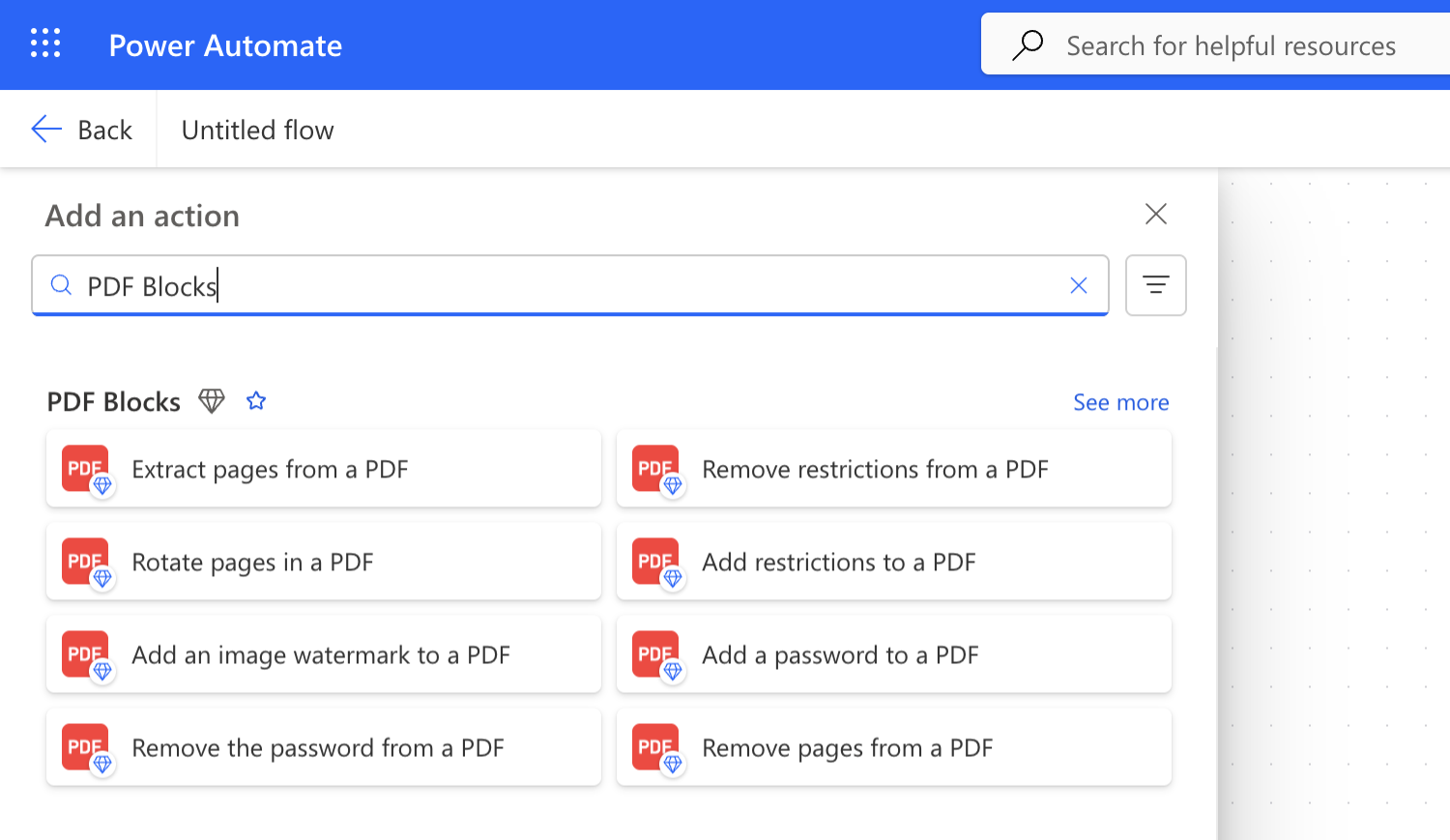 検索結果で PDF Blocks が必ずしも一番上に表示されるとは限らないため、**PDF Blocks** グループが表示されるまで結果をスクロールしてください。目的のアクションが見当たらない場合は、そのグループ内の**もっと見る**(*See more*)を選択すると PDF Blocks のすべてのアクションが一覧表示されるので、必要なものを選んでください。
## ステップ2:接続を作成する
フローに PDF Blocks のアクションを初めて追加すると、Power Automate から接続作成のためのパラメーターの入力を求められます。
検索結果で PDF Blocks が必ずしも一番上に表示されるとは限らないため、**PDF Blocks** グループが表示されるまで結果をスクロールしてください。目的のアクションが見当たらない場合は、そのグループ内の**もっと見る**(*See more*)を選択すると PDF Blocks のすべてのアクションが一覧表示されるので、必要なものを選んでください。
## ステップ2:接続を作成する
フローに PDF Blocks のアクションを初めて追加すると、Power Automate から接続作成のためのパラメーターの入力を求められます。
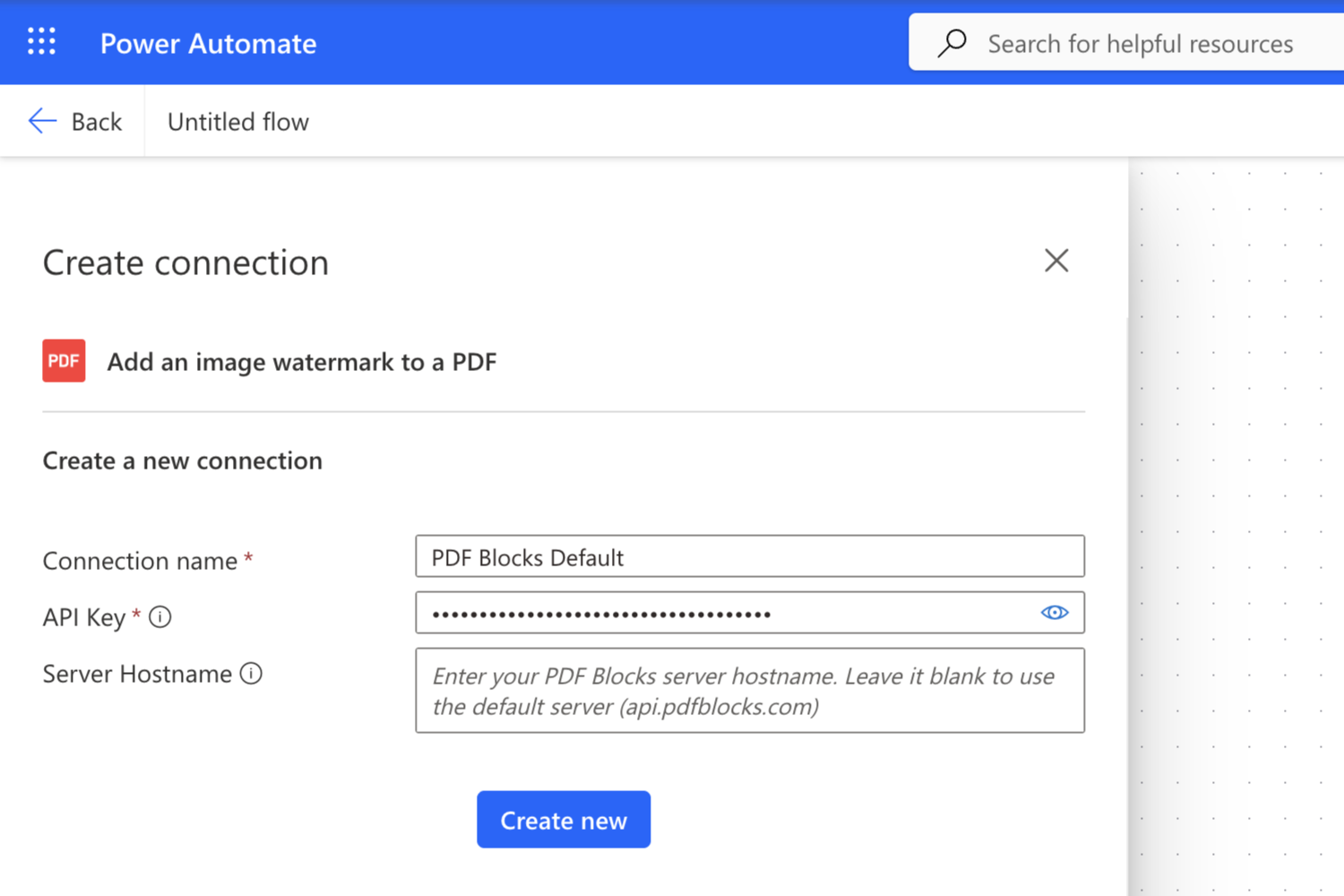 接続パラメーター:
- **Connection name** には、接続の名前として使う任意の文字列を入力します。上の例では「PDF Blocks Default」を使用しています。
- **API Key** には、PDF Blocks の API キーを入力します。入力すると、他のパスワードと同様にドットでマスクされます。
- **Server Hostname** は空欄のままにすると、デフォルトサーバー(`api.pdfblocks.com`)が使用されます。
**新規作成**(*Create new*)を押すと接続が作成されます。接続の作成が完了すると、どのフローでも PDF Blocks を使い始める準備が整います。
### 特定のリージョンで処理する
**Server Hostname** を空欄のままにすると、PDF Blocks は各リクエストを最も低いレイテンシーとなる近くのインフラストラクチャーにルーティングします。特定の法域内で処理を維持したい場合は、代わりにそのリージョンのホスト名を入力してください。たとえば、ヨーロッパのサーバーのみで処理する場合は、接続を作成する前に **Server Hostname** の欄に `eu.api.pdfblocks.com` と入力します。
接続パラメーター:
- **Connection name** には、接続の名前として使う任意の文字列を入力します。上の例では「PDF Blocks Default」を使用しています。
- **API Key** には、PDF Blocks の API キーを入力します。入力すると、他のパスワードと同様にドットでマスクされます。
- **Server Hostname** は空欄のままにすると、デフォルトサーバー(`api.pdfblocks.com`)が使用されます。
**新規作成**(*Create new*)を押すと接続が作成されます。接続の作成が完了すると、どのフローでも PDF Blocks を使い始める準備が整います。
### 特定のリージョンで処理する
**Server Hostname** を空欄のままにすると、PDF Blocks は各リクエストを最も低いレイテンシーとなる近くのインフラストラクチャーにルーティングします。特定の法域内で処理を維持したい場合は、代わりにそのリージョンのホスト名を入力してください。たとえば、ヨーロッパのサーバーのみで処理する場合は、接続を作成する前に **Server Hostname** の欄に `eu.api.pdfblocks.com` と入力します。
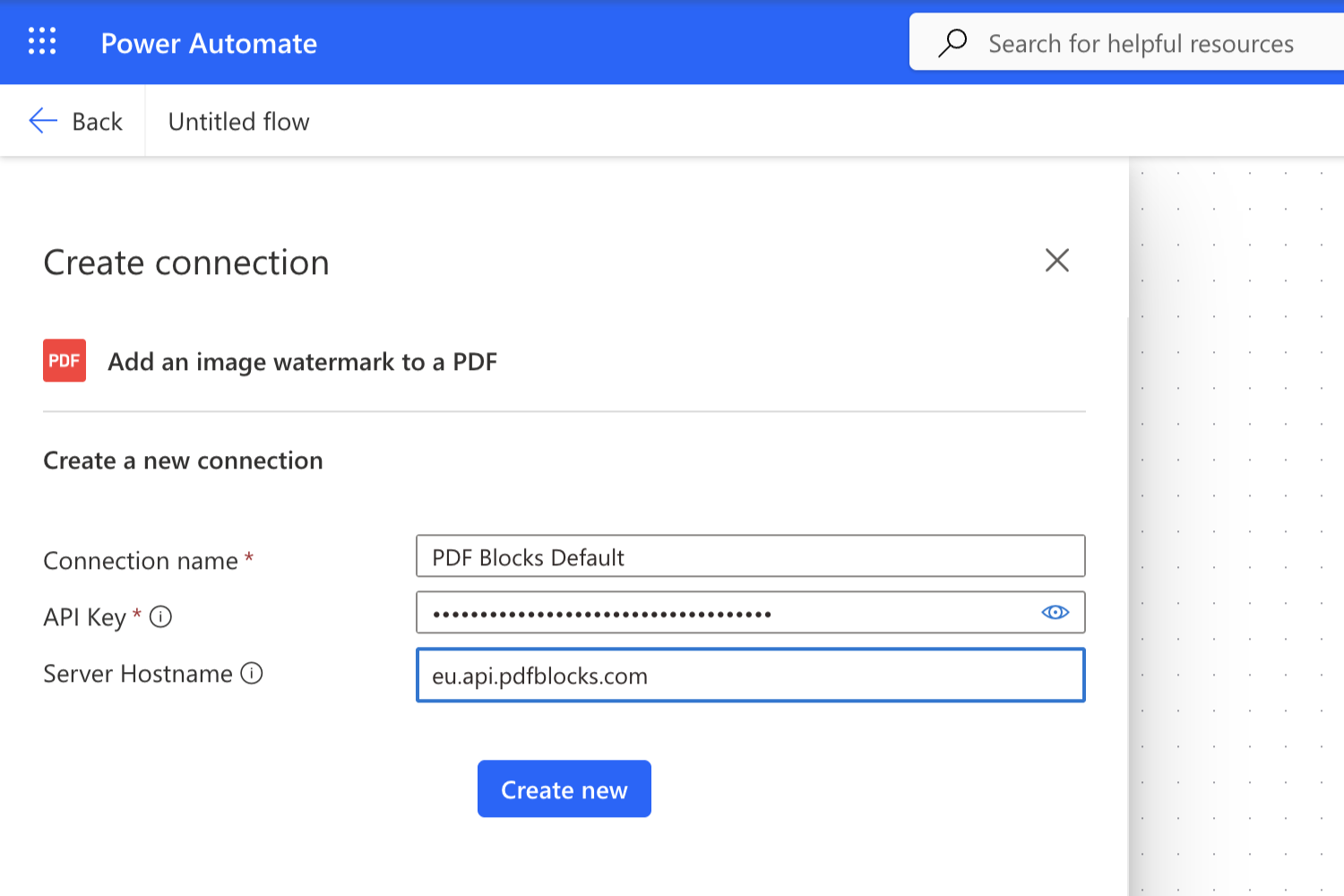 利用可能なリージョンと、それぞれに入力するホスト名は、プランによって異なります。
| リージョン | Server Hostname | 利用可能なプラン |
| --- | --- | --- |
| グローバル(デフォルト) | _空欄のままにする_ | すべてのプラン |
| 日本 | `jp.api.pdfblocks.com` | Business |
| 米国 | `us.api.pdfblocks.com` | Starter と Business |
| 欧州連合 | `eu.api.pdfblocks.com` | Starter と Business |
| 英国 | `uk.api.pdfblocks.com` | Business |
| カナダ | `ca.api.pdfblocks.com` | Business |
| オーストラリア | `au.api.pdfblocks.com` | Business |
| インド | `in.api.pdfblocks.com` | Business |
| ブラジル | `br.api.pdfblocks.com` | Business |
| HIPAA 米国 | `hipaa.api.pdfblocks.com` | Business(署名済みの BAA が必要) |
各エンドポイントの詳細については、[リージョンとデータの保存地域](/docs/api/regions-and-data-residency)をご覧ください。
## サポートを受ける
お困りですか。[ダッシュボード](https://accounts.pdfblocks.com)の **Support** からサポートチケットを作成してください。問題の内容を記入してください(ファイルを添付できます)。同じスレッドで返信し、会話が続く間はメール通知もお送りします。
ダッシュボードにアクセスできない場合は、[support@pdfblocks.com](mailto:support@pdfblocks.com) までメールでご連絡ください。
利用可能なリージョンと、それぞれに入力するホスト名は、プランによって異なります。
| リージョン | Server Hostname | 利用可能なプラン |
| --- | --- | --- |
| グローバル(デフォルト) | _空欄のままにする_ | すべてのプラン |
| 日本 | `jp.api.pdfblocks.com` | Business |
| 米国 | `us.api.pdfblocks.com` | Starter と Business |
| 欧州連合 | `eu.api.pdfblocks.com` | Starter と Business |
| 英国 | `uk.api.pdfblocks.com` | Business |
| カナダ | `ca.api.pdfblocks.com` | Business |
| オーストラリア | `au.api.pdfblocks.com` | Business |
| インド | `in.api.pdfblocks.com` | Business |
| ブラジル | `br.api.pdfblocks.com` | Business |
| HIPAA 米国 | `hipaa.api.pdfblocks.com` | Business(署名済みの BAA が必要) |
各エンドポイントの詳細については、[リージョンとデータの保存地域](/docs/api/regions-and-data-residency)をご覧ください。
## サポートを受ける
お困りですか。[ダッシュボード](https://accounts.pdfblocks.com)の **Support** からサポートチケットを作成してください。問題の内容を記入してください(ファイルを添付できます)。同じスレッドで返信し、会話が続く間はメール通知もお送りします。
ダッシュボードにアクセスできない場合は、[support@pdfblocks.com](mailto:support@pdfblocks.com) までメールでご連絡ください。