# Usare i modelli
Come avviare un flusso da un modello PDF Blocks già pronto invece di costruirlo da zero.
I modelli sono flussi Power Automate già pronti che si possono adottare in pochi
clic. PDF Blocks pubblica modelli per le attività documentali più comuni
(convertire file Office in PDF e apporvi una filigrana, proteggere un PDF con
una password, inviare per e-mail un documento filigranato e altro ancora), così
si può partire da un flusso funzionante invece di cablarne uno da zero.
 ## Partire da un modello
In [Power Automate](https://make.powerautomate.com), selezionare **Modelli**
nel menu di sinistra.
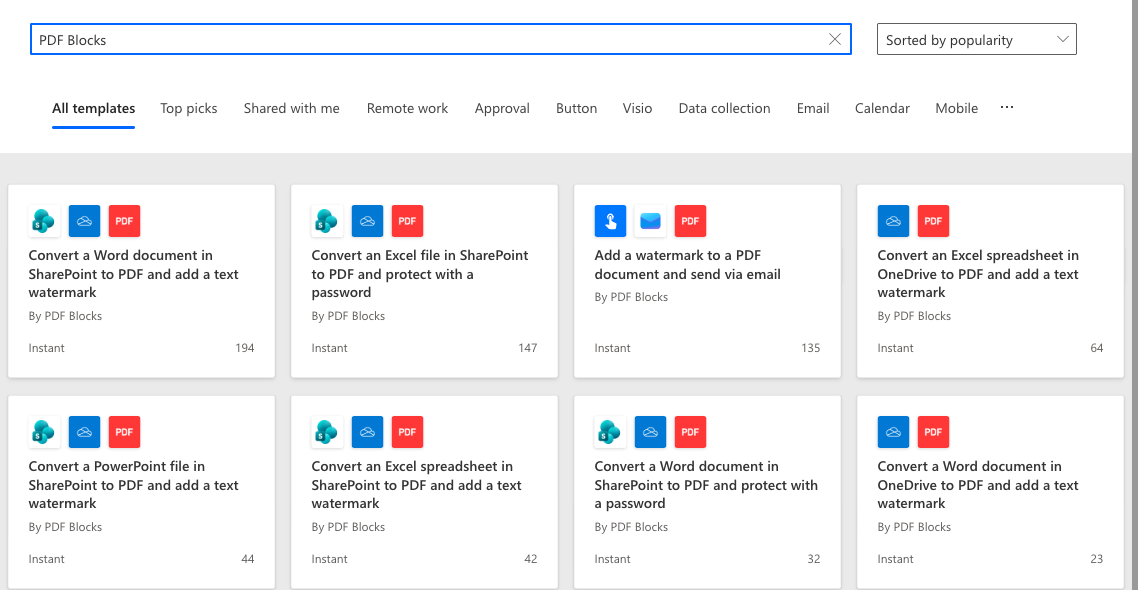
Cercare **PDF Blocks** per elencare tutti i modelli pubblicati da PDF Blocks:
ad esempio *Convert a Word document in SharePoint to PDF and add a text
watermark* oppure *Convert an Excel file in SharePoint to PDF and protect with
a password*.
Selezionare un modello per esaminare il flusso che crea e i connettori che
utilizza, poi scegliere **Continua** (*Continue*) per aprirlo nella finestra di
progettazione del flusso.
Se è il primo flusso PDF Blocks, Power Automate chiede di creare una
connessione con la propria chiave API. Vedere [Per
iniziare](/docs/power-automate/getting-started#passaggio-2-creare-una-connessione)
per i parametri della connessione.
Adattare il trigger, i parametri dell’azione e gli output al proprio processo,
poi salvare il flusso. Ogni campo corrisponde agli stessi parametri
documentati nelle pagine delle azioni.
## Sfogliare i modelli PDF Blocks
Aprire la galleria Modelli e cercare PDF Blocks per partire da un flusso già pronto.
I modelli usano il connettore PDF Blocks pubblicato. Per usare azioni o
parametri che non sono ancora nel connettore pubblicato, vedere [Usare un
connettore personalizzato](/docs/power-automate/use-a-custom-connector).
## Partire da un modello
In [Power Automate](https://make.powerautomate.com), selezionare **Modelli**
nel menu di sinistra.
Cercare **PDF Blocks** per elencare tutti i modelli pubblicati da PDF Blocks:
ad esempio *Convert a Word document in SharePoint to PDF and add a text
watermark* oppure *Convert an Excel file in SharePoint to PDF and protect with
a password*.
Selezionare un modello per esaminare il flusso che crea e i connettori che
utilizza, poi scegliere **Continua** (*Continue*) per aprirlo nella finestra di
progettazione del flusso.
Se è il primo flusso PDF Blocks, Power Automate chiede di creare una
connessione con la propria chiave API. Vedere [Per
iniziare](/docs/power-automate/getting-started#passaggio-2-creare-una-connessione)
per i parametri della connessione.
Adattare il trigger, i parametri dell’azione e gli output al proprio processo,
poi salvare il flusso. Ogni campo corrisponde agli stessi parametri
documentati nelle pagine delle azioni.
## Sfogliare i modelli PDF Blocks
Aprire la galleria Modelli e cercare PDF Blocks per partire da un flusso già pronto.
I modelli usano il connettore PDF Blocks pubblicato. Per usare azioni o
parametri che non sono ancora nel connettore pubblicato, vedere [Usare un
connettore personalizzato](/docs/power-automate/use-a-custom-connector).