# Usare un connettore personalizzato
Come importare da GitHub il connettore PDF Blocks come connettore personalizzato, per usare le azioni prima che arrivino in quello pubblicato.
Il connettore **PDF Blocks** pubblicato in Power Automate è certificato da
Microsoft: le nuove azioni e i nuovi parametri vi arrivano quindi con i tempi di
revisione di Microsoft, non con i nostri. Quando serve una funzionalità già
presente nella definizione del connettore ma non ancora distribuita nel
connettore pubblicato (le azioni di divisione e di riordino, la [selezione delle
pagine](/docs/power-automate/extract-pages-from-pdf) o le opzioni di
crittografia), è possibile installare da soli la definizione più recente come
**connettore personalizzato**, importandola da GitHub.
La definizione del connettore è open source e si trova nel repository
[PowerPlatformConnectors](https://github.com/microsoft/PowerPlatformConnectors)
di Microsoft. Power Automate può costruire un connettore personalizzato
direttamente da lì, quindi non occorre mai copiare file a mano.
Un connettore personalizzato vive in un solo ambiente Power Platform e non è
certificato. Funziona esattamente come il connettore pubblicato (stesse
azioni, stessa chiave API), ma la manutenzione è a proprio carico:
reimportarlo per recuperare gli aggiornamenti successivi. Quando il connettore
pubblicato avrà recuperato il ritardo, è possibile riportarvi i propri flussi.
## Prima di iniziare
- Un piano Power Automate a pagamento (per utente o per flusso), lo stesso
requisito del connettore pubblicato.
- L’autorizzazione a creare connettori personalizzati nel proprio ambiente. Se
**Connettori personalizzati** (*Custom connectors*) non compare, rivolgersi
all’amministratore Power Platform.
- La chiave API PDF Blocks, pronta per il momento in cui si crea la connessione.
Vedere [Per iniziare](/docs/power-automate/getting-started) se non se ne ha
una.
## Importare il connettore
In [Power Automate](https://make.powerautomate.com), espandere il menu di
sinistra, scegliere **Altro** (*More*) e aprire **Connettori personalizzati**.
(Si può raggiungere la stessa pagina anche dal portale di creazione di Power
Apps, sotto **Scopri tutto → Connettori personalizzati**.)
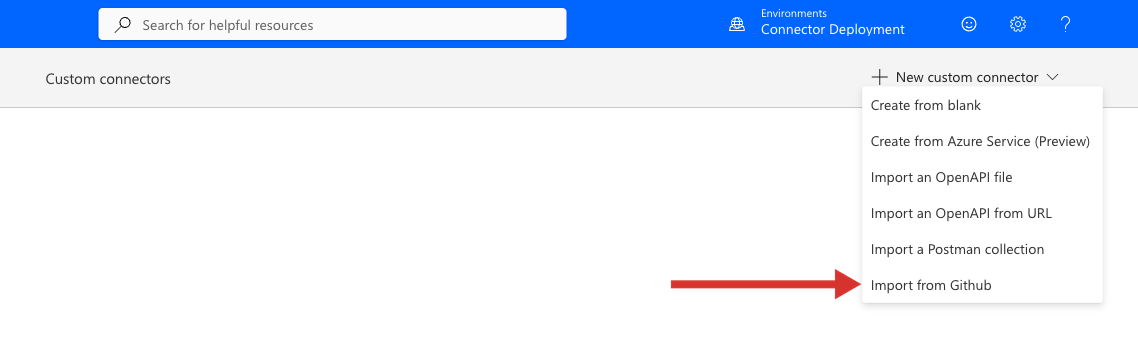
Selezionare **+ Nuovo connettore personalizzato** (*+ New custom connector*),
poi scegliere **Importa da GitHub** (*Import from GitHub*).
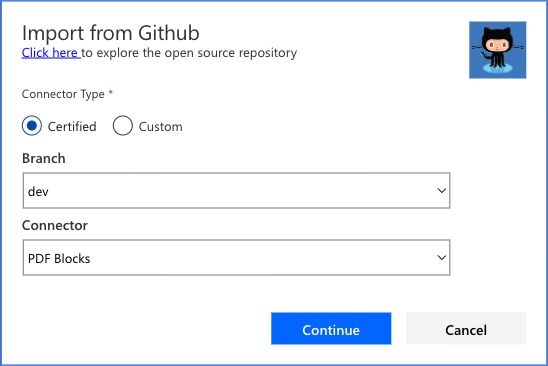
 Nella finestra di dialogo **Importa da GitHub**:
- Impostare **Tipo di connettore** (*Connector Type*) su **Certified**: in
questo modo la lettura avviene dalla cartella dei connettori certificati del
repository open source, dove si trova PDF Blocks.
- Scegliere un **Ramo** (*Branch*). Prendere il ramo che porta l’aggiornamento
che serve (ad esempio `dev` per il più recente, oppure un ramo di rilascio
per una versione fissata).
- Impostare **Connettore** (*Connector*) su **PDF Blocks**.
Selezionare **Continua** (*Continue*).
Nella finestra di dialogo **Importa da GitHub**:
- Impostare **Tipo di connettore** (*Connector Type*) su **Certified**: in
questo modo la lettura avviene dalla cartella dei connettori certificati del
repository open source, dove si trova PDF Blocks.
- Scegliere un **Ramo** (*Branch*). Prendere il ramo che porta l’aggiornamento
che serve (ad esempio `dev` per il più recente, oppure un ramo di rilascio
per una versione fissata).
- Impostare **Connettore** (*Connector*) su **PDF Blocks**.
Selezionare **Continua** (*Continue*).
 Usare il collegamento **Click here to explore the open source repository**
nella finestra di dialogo per sfogliare la definizione esatta prima di
importarla.
Power Automate carica la definizione del connettore nell’editor. Non occorre
modificare nulla. Se si vuole, scorrere le schede **Generale** (*General*),
**Sicurezza** (*Security*) e **Definizione** (*Definition*) per esaminarla,
poi selezionare **Crea connettore** (*Create connector*) in alto a destra.
Assegnargli un nome riconoscibile (ad esempio *PDF Blocks Next*) per
distinguerlo dal connettore pubblicato.
La prima volta che si aggiunge a un flusso un’azione del proprio connettore
personalizzato, Power Automate chiede gli stessi parametri di connessione del
connettore pubblicato: un **Connection Name**, la propria **API Key** e un
**Server Hostname** facoltativo. Vedere [Per
iniziare](/docs/power-automate/getting-started#passaggio-2-creare-una-connessione)
per il significato di ciascuno.
In un flusso, aggiungere un’azione e cercare il nome dato al proprio
connettore personalizzato. Le sue azioni (comprese quelle non ancora presenti
nel connettore pubblicato, come [Dividere un PDF per numero di
pagine](/docs/power-automate/split-pdf-by-page-count) e [Riordinare le pagine
di un PDF](/docs/power-automate/reorder-pages-of-pdf)) compaiono accanto a
tutte le altre, pronte da configurare.
## Mantenerlo aggiornato
Un connettore personalizzato è un’istantanea della definizione al momento
dell’importazione. Quando pubblichiamo altri aggiornamenti, ripetere
**Importa da GitHub** sullo stesso connettore (oppure reimportare e ricreare) per
aggiornarlo. Poiché il connettore personalizzato e quello pubblicato sono
indipendenti, si possono tenere installati entrambi e spostare ogni flusso
quando si è pronti.
## Vedi anche
Configurare la prima connessione PDF Blocks e la chiave API.
Iniziare da un’azione fondamentale una volta installato il connettore.
Usare il collegamento **Click here to explore the open source repository**
nella finestra di dialogo per sfogliare la definizione esatta prima di
importarla.
Power Automate carica la definizione del connettore nell’editor. Non occorre
modificare nulla. Se si vuole, scorrere le schede **Generale** (*General*),
**Sicurezza** (*Security*) e **Definizione** (*Definition*) per esaminarla,
poi selezionare **Crea connettore** (*Create connector*) in alto a destra.
Assegnargli un nome riconoscibile (ad esempio *PDF Blocks Next*) per
distinguerlo dal connettore pubblicato.
La prima volta che si aggiunge a un flusso un’azione del proprio connettore
personalizzato, Power Automate chiede gli stessi parametri di connessione del
connettore pubblicato: un **Connection Name**, la propria **API Key** e un
**Server Hostname** facoltativo. Vedere [Per
iniziare](/docs/power-automate/getting-started#passaggio-2-creare-una-connessione)
per il significato di ciascuno.
In un flusso, aggiungere un’azione e cercare il nome dato al proprio
connettore personalizzato. Le sue azioni (comprese quelle non ancora presenti
nel connettore pubblicato, come [Dividere un PDF per numero di
pagine](/docs/power-automate/split-pdf-by-page-count) e [Riordinare le pagine
di un PDF](/docs/power-automate/reorder-pages-of-pdf)) compaiono accanto a
tutte le altre, pronte da configurare.
## Mantenerlo aggiornato
Un connettore personalizzato è un’istantanea della definizione al momento
dell’importazione. Quando pubblichiamo altri aggiornamenti, ripetere
**Importa da GitHub** sullo stesso connettore (oppure reimportare e ricreare) per
aggiornarlo. Poiché il connettore personalizzato e quello pubblicato sono
indipendenti, si possono tenere installati entrambi e spostare ogni flusso
quando si è pronti.
## Vedi anche
Configurare la prima connessione PDF Blocks e la chiave API.
Iniziare da un’azione fondamentale una volta installato il connettore.