# Per iniziare
Come aggiungere un’azione PDF Blocks a un flusso Power Automate e collegarla al proprio account con una chiave API.
PDF Blocks è un connettore per Power Automate, Power Apps e Azure Logic Apps.
Questa guida si concentra su Power Automate, ma gran parte dei suoi contenuti
vale anche per Azure Logic Apps.
## Requisiti
Per iniziare a usare PDF Blocks occorre:
- Un piano Power Automate a pagamento, per utente oppure per flusso.
- Un account PDF Blocks. Se non se ne ha uno, [creare un account
gratuito](https://accounts.pdfblocks.com/signup): il piano Free non richiede
alcuna carta di credito.
## La chiave API
La chiave API si ottiene dalla propria
[dashboard](https://accounts.pdfblocks.com).
Questa chiave API dà al suo titolare (ad esempio l’account Power Automate)
accesso soltanto al servizio PDF Blocks. Chi possiede la chiave API non può
accedere ai documenti né ai dati di input privati, perché non memorizziamo i
documenti né i dati. In ogni caso, conservarla al sicuro e non pubblicarla.
È possibile revocare una chiave e generarne una nuova in qualsiasi momento dalla
dashboard.
## Passaggio 1: scegliere PDF Blocks
In un flusso Power Automate, aggiungere una nuova azione. Nel riquadro **Add an
action**, cercare PDF Blocks.
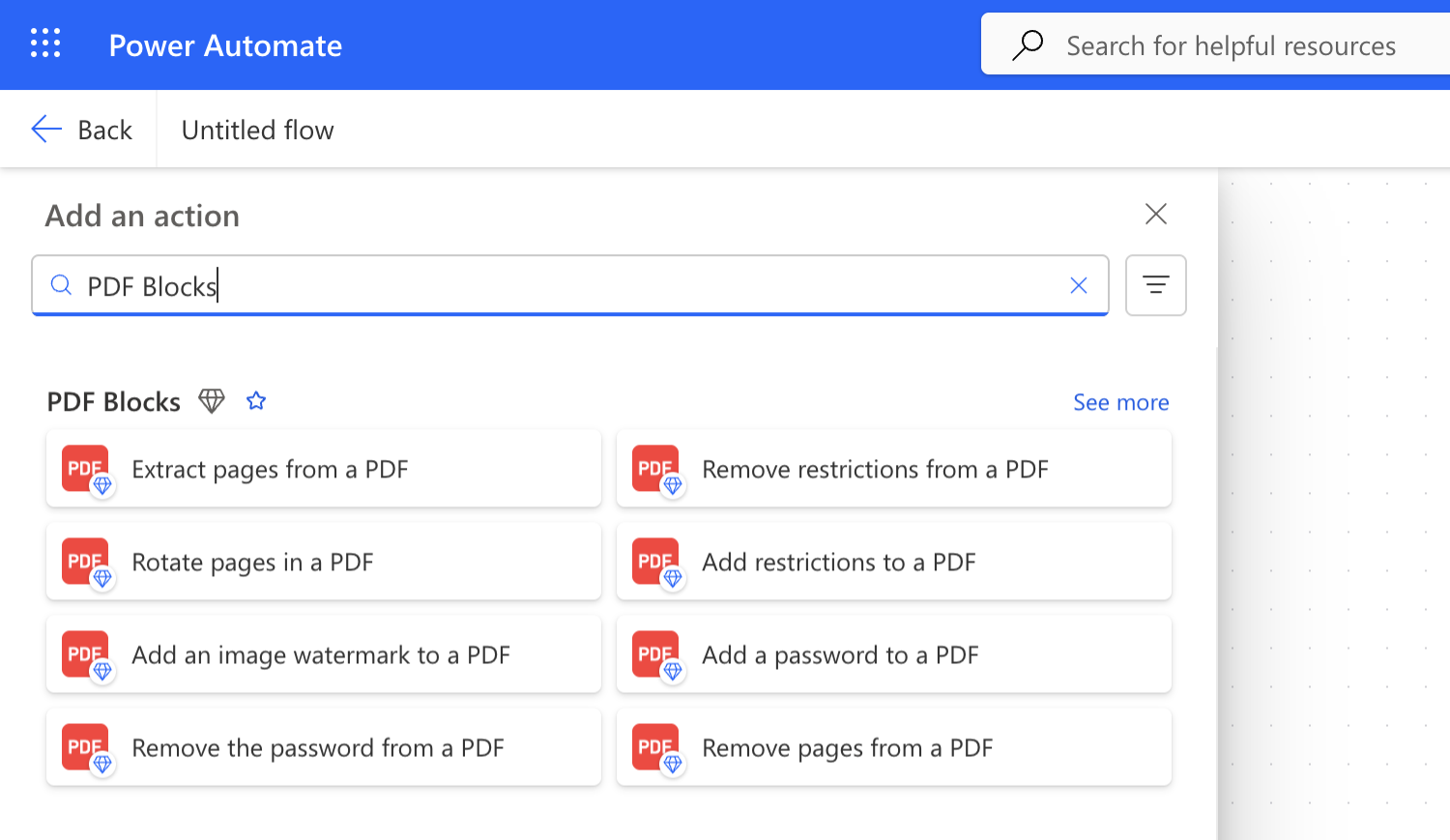 La ricerca non mette sempre PDF Blocks al primo posto: scorrere i risultati fino
al gruppo **PDF Blocks**. Se l’azione desiderata non compare, selezionare
**Vedi altre** (*See more*) in quel gruppo per elencare tutte le azioni PDF
Blocks, poi scegliere quella che serve.
## Passaggio 2: creare una connessione
La prima volta che si aggiunge un’azione PDF Blocks a un flusso, Power Automate
chiede alcuni parametri per creare una connessione:
La ricerca non mette sempre PDF Blocks al primo posto: scorrere i risultati fino
al gruppo **PDF Blocks**. Se l’azione desiderata non compare, selezionare
**Vedi altre** (*See more*) in quel gruppo per elencare tutte le azioni PDF
Blocks, poi scegliere quella che serve.
## Passaggio 2: creare una connessione
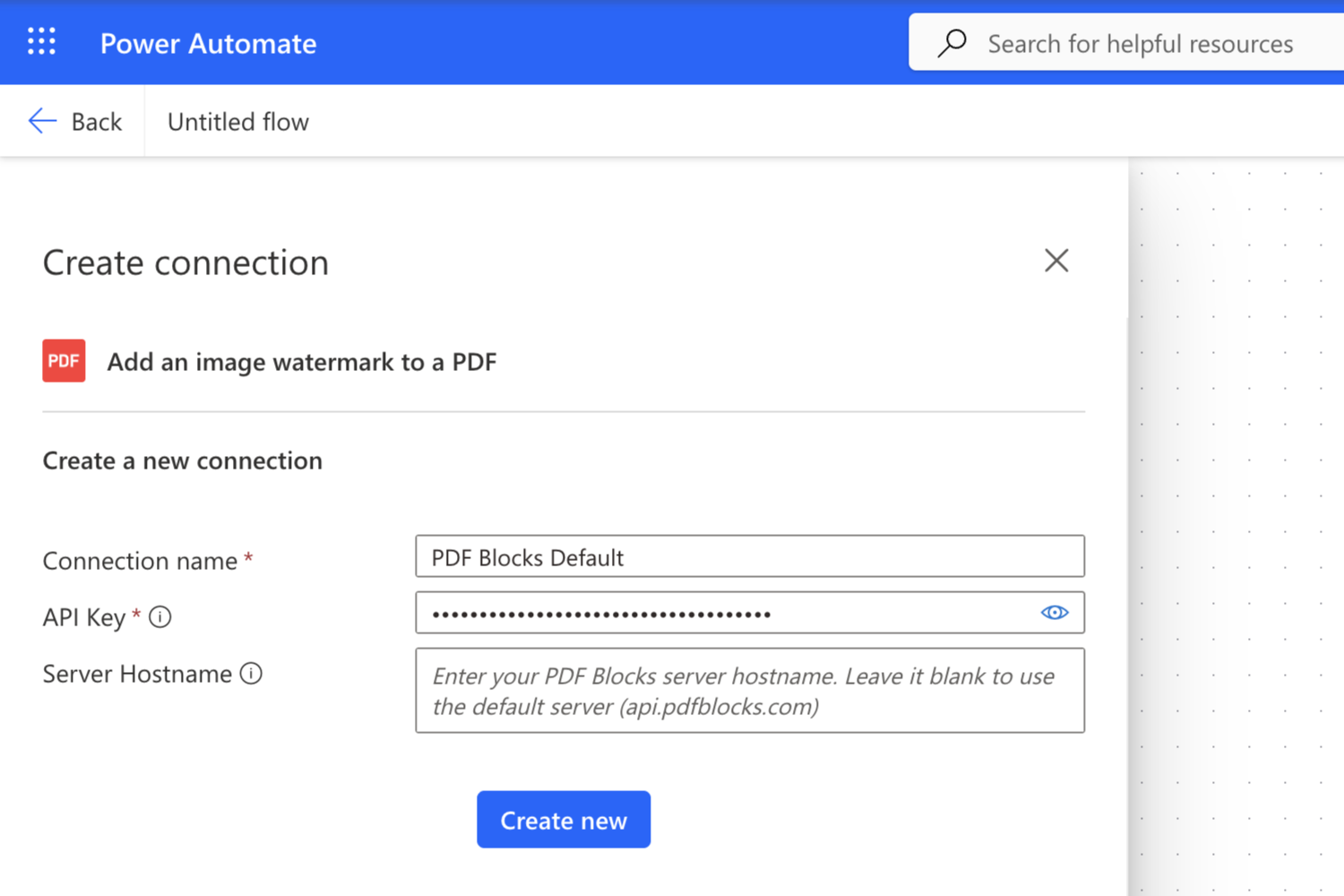
La prima volta che si aggiunge un’azione PDF Blocks a un flusso, Power Automate
chiede alcuni parametri per creare una connessione:
 Parametri della connessione:
- In **Connection name**, scrivere il testo che si vuole usare come nome della
connessione. Nell’esempio qui sopra abbiamo usato «PDF Blocks Default».
- In **API Key**, scrivere la propria chiave API PDF Blocks. Mentre la si
digita, viene mascherata da puntini come qualsiasi altra password.
- In **Server Hostname**, lasciare il campo vuoto per usare il server
predefinito (`api.pdfblocks.com`).
Premere **Crea nuovo** (*Create new*) per creare la connessione. Una volta
creata la connessione, si può iniziare a usare PDF Blocks in qualsiasi flusso.
### Elaborare i documenti in una regione specifica
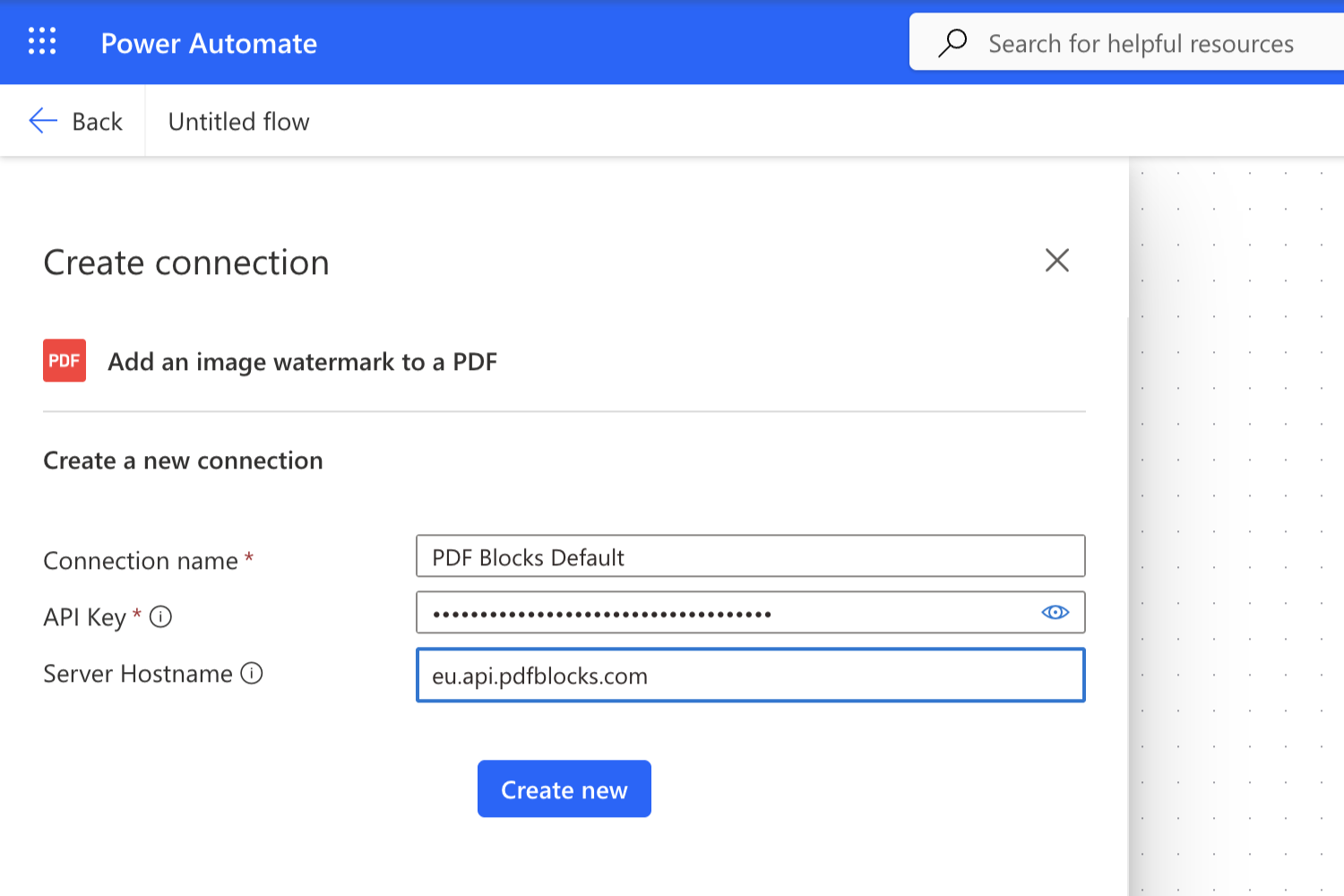
Lasciando **Server Hostname** vuoto, PDF Blocks instrada ogni richiesta verso
l’infrastruttura più vicina, per la latenza più bassa. Per mantenere
l’elaborazione in una giurisdizione specifica, inserire invece il nome host di
quella regione. Ad esempio, per elaborare esclusivamente su server europei,
scrivere `eu.api.pdfblocks.com` nella casella **Server Hostname** prima di
creare la connessione:
Parametri della connessione:
- In **Connection name**, scrivere il testo che si vuole usare come nome della
connessione. Nell’esempio qui sopra abbiamo usato «PDF Blocks Default».
- In **API Key**, scrivere la propria chiave API PDF Blocks. Mentre la si
digita, viene mascherata da puntini come qualsiasi altra password.
- In **Server Hostname**, lasciare il campo vuoto per usare il server
predefinito (`api.pdfblocks.com`).
Premere **Crea nuovo** (*Create new*) per creare la connessione. Una volta
creata la connessione, si può iniziare a usare PDF Blocks in qualsiasi flusso.
### Elaborare i documenti in una regione specifica
Lasciando **Server Hostname** vuoto, PDF Blocks instrada ogni richiesta verso
l’infrastruttura più vicina, per la latenza più bassa. Per mantenere
l’elaborazione in una giurisdizione specifica, inserire invece il nome host di
quella regione. Ad esempio, per elaborare esclusivamente su server europei,
scrivere `eu.api.pdfblocks.com` nella casella **Server Hostname** prima di
creare la connessione:
 Le regioni disponibili, e il nome host da inserire per ciascuna, dipendono dal
piano:
| Regione | Server Hostname | Disponibile con |
| --------------------- | ------------------------- | ---------------------------------- |
| Globale (predefinita) | _Lasciare vuoto_ | Tutti i piani |
| Stati Uniti | `us.api.pdfblocks.com` | Starter e Business |
| Unione europea | `eu.api.pdfblocks.com` | Starter e Business |
| Regno Unito | `uk.api.pdfblocks.com` | Business |
| Canada | `ca.api.pdfblocks.com` | Business |
| Australia | `au.api.pdfblocks.com` | Business |
| Giappone | `jp.api.pdfblocks.com` | Business |
| India | `in.api.pdfblocks.com` | Business |
| Brasile | `br.api.pdfblocks.com` | Business |
| HIPAA Stati Uniti | `hipaa.api.pdfblocks.com` | Business (richiede un BAA firmato) |
Vedere [Regioni e residenza dei dati](/docs/api/regions-and-data-residency) per
tutti i dettagli su ciascun endpoint.
## Ottenere assistenza
Serve una mano? Aprire un ticket di supporto da **Support** nella propria
[dashboard](https://accounts.pdfblocks.com). Descrivere il problema (è possibile
allegare file) e risponderemo nello stesso thread, con notifiche via e-mail man
mano che la conversazione prosegue.
Se non si riesce ad accedere alla dashboard, scriverci all’indirizzo
[support@pdfblocks.com](mailto:support@pdfblocks.com).
Le regioni disponibili, e il nome host da inserire per ciascuna, dipendono dal
piano:
| Regione | Server Hostname | Disponibile con |
| --------------------- | ------------------------- | ---------------------------------- |
| Globale (predefinita) | _Lasciare vuoto_ | Tutti i piani |
| Stati Uniti | `us.api.pdfblocks.com` | Starter e Business |
| Unione europea | `eu.api.pdfblocks.com` | Starter e Business |
| Regno Unito | `uk.api.pdfblocks.com` | Business |
| Canada | `ca.api.pdfblocks.com` | Business |
| Australia | `au.api.pdfblocks.com` | Business |
| Giappone | `jp.api.pdfblocks.com` | Business |
| India | `in.api.pdfblocks.com` | Business |
| Brasile | `br.api.pdfblocks.com` | Business |
| HIPAA Stati Uniti | `hipaa.api.pdfblocks.com` | Business (richiede un BAA firmato) |
Vedere [Regioni e residenza dei dati](/docs/api/regions-and-data-residency) per
tutti i dettagli su ciascun endpoint.
## Ottenere assistenza
Serve una mano? Aprire un ticket di supporto da **Support** nella propria
[dashboard](https://accounts.pdfblocks.com). Descrivere il problema (è possibile
allegare file) e risponderemo nello stesso thread, con notifiche via e-mail man
mano che la conversazione prosegue.
Se non si riesce ad accedere alla dashboard, scriverci all’indirizzo
[support@pdfblocks.com](mailto:support@pdfblocks.com).