# Utiliser des modèles
Comment démarrer un flux à partir d’un modèle PDF Blocks prêt à l’emploi au lieu de le construire de zéro.
Les modèles sont des flux Power Automate prêts à l’emploi que vous pouvez adopter en
quelques clics. PDF Blocks publie des modèles pour les tâches documentaires courantes,
comme convertir des fichiers Office en PDF et y apposer un filigrane, protéger un PDF
par un mot de passe ou envoyer par e-mail un document filigrané, pour que vous puissiez
partir d’un flux qui fonctionne au lieu d’en câbler un de zéro.
 ## Partir d’un modèle
Dans [Power Automate](https://make.powerautomate.com), sélectionnez **Modèles** dans
le menu de gauche.
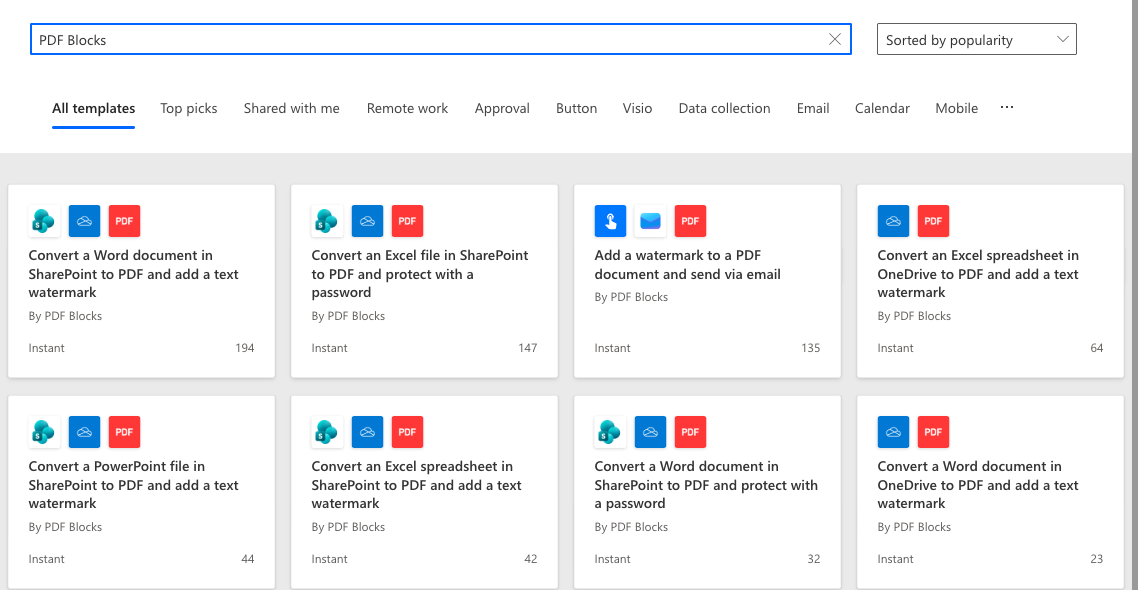
Recherchez **PDF Blocks** pour lister tous les modèles publiés par PDF Blocks, par
exemple *Convert a Word document in SharePoint to PDF and add a text watermark* ou
*Convert an Excel file in SharePoint to PDF and protect with a password*.
Sélectionnez un modèle pour examiner le flux qu’il crée et les connecteurs qu’il
utilise, puis choisissez **Continuer** (*Continue*) pour l’ouvrir dans le concepteur
de flux.
S’il s’agit de votre premier flux PDF Blocks, Power Automate vous demande de créer
une connexion avec votre clé d’API. Consultez [Prise en
main](/docs/power-automate/getting-started#étape-2-créer-une-connexion) pour connaître
les paramètres de connexion.
Ajustez le déclencheur, les paramètres des actions et les sorties pour les adapter à
votre processus, puis enregistrez le flux. Chaque champ correspond aux mêmes
paramètres que ceux documentés sur les pages d’action.
## Parcourir les modèles PDF Blocks
Ouvrez la galerie Modèles et recherchez PDF Blocks pour partir d’un flux prêt à l’emploi.
Les modèles utilisent le connecteur PDF Blocks publié. Pour utiliser des actions ou
des paramètres qui ne sont pas encore dans le connecteur publié, consultez [Utiliser
un connecteur personnalisé](/docs/power-automate/use-a-custom-connector).
## Partir d’un modèle
Dans [Power Automate](https://make.powerautomate.com), sélectionnez **Modèles** dans
le menu de gauche.
Recherchez **PDF Blocks** pour lister tous les modèles publiés par PDF Blocks, par
exemple *Convert a Word document in SharePoint to PDF and add a text watermark* ou
*Convert an Excel file in SharePoint to PDF and protect with a password*.
Sélectionnez un modèle pour examiner le flux qu’il crée et les connecteurs qu’il
utilise, puis choisissez **Continuer** (*Continue*) pour l’ouvrir dans le concepteur
de flux.
S’il s’agit de votre premier flux PDF Blocks, Power Automate vous demande de créer
une connexion avec votre clé d’API. Consultez [Prise en
main](/docs/power-automate/getting-started#étape-2-créer-une-connexion) pour connaître
les paramètres de connexion.
Ajustez le déclencheur, les paramètres des actions et les sorties pour les adapter à
votre processus, puis enregistrez le flux. Chaque champ correspond aux mêmes
paramètres que ceux documentés sur les pages d’action.
## Parcourir les modèles PDF Blocks
Ouvrez la galerie Modèles et recherchez PDF Blocks pour partir d’un flux prêt à l’emploi.
Les modèles utilisent le connecteur PDF Blocks publié. Pour utiliser des actions ou
des paramètres qui ne sont pas encore dans le connecteur publié, consultez [Utiliser
un connecteur personnalisé](/docs/power-automate/use-a-custom-connector).