# Usar plantillas
Cómo empezar un flujo desde una plantilla lista de PDF Blocks en lugar de construirlo desde cero.
Las plantillas son flujos de Power Automate ya preparados que puede adoptar
en unos pocos clics. PDF Blocks publica plantillas para tareas documentales
habituales (convertir archivos de Office a PDF y estamparlos, proteger un
PDF con contraseña, enviar por correo un documento estampado y más), para
que pueda partir de un flujo que ya funciona en lugar de montar uno desde
cero.
 ## Empiece desde una plantilla
En [Power Automate](https://make.powerautomate.com), seleccione
**Plantillas** (*Templates*) en el menú de la izquierda.
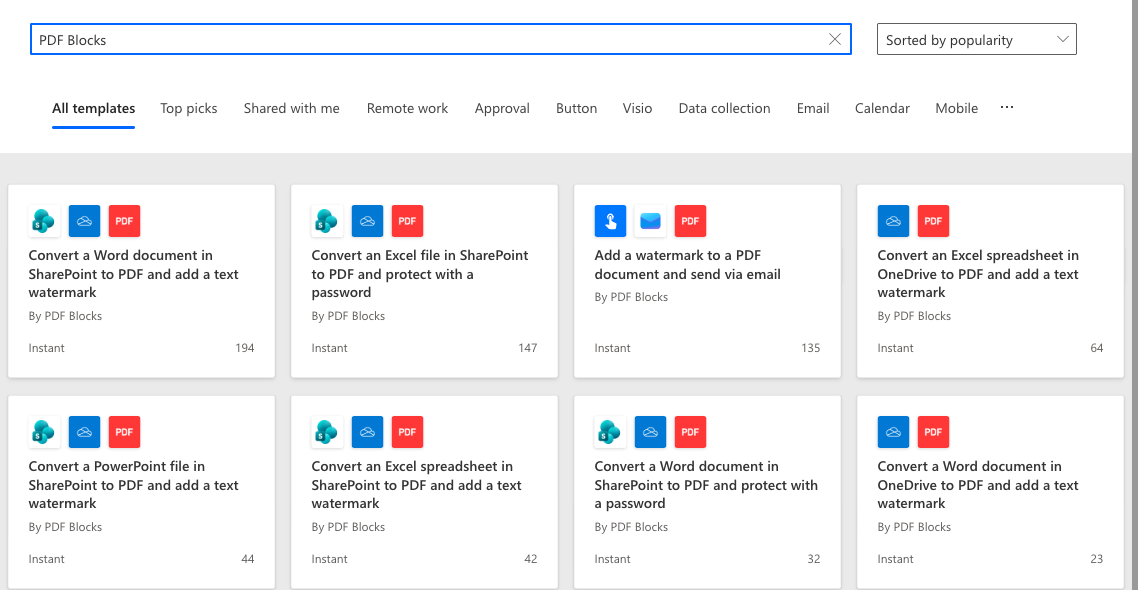
Busque **PDF Blocks** para listar todas las plantillas publicadas por PDF
Blocks, por ejemplo *Convert a Word document in SharePoint to PDF and add a
text watermark* o *Convert an Excel file in SharePoint to PDF and protect
with a password*.
Seleccione una plantilla para revisar el flujo que crea y los conectores
que usa, y luego elija **Continuar** (*Continue*) para abrirla en el
diseñador de flujos.
Si es su primer flujo con PDF Blocks, Power Automate le pide crear una
conexión con su clave de API. Consulte [Primeros
pasos](/docs/power-automate/getting-started#paso-2-cree-una-conexión)
para conocer los parámetros de la conexión.
Ajuste el desencadenador, los parámetros de las acciones y las salidas para
adaptarlos a su proceso, y guarde el flujo. Cada campo se corresponde con
los mismos parámetros documentados en las páginas de cada acción.
## Explore las plantillas de PDF Blocks
Abra la galería de plantillas y busque PDF Blocks para partir de un flujo ya preparado.
Las plantillas usan el conector publicado de PDF Blocks. Para usar acciones
o parámetros que todavía no están en el conector publicado, consulte [Usar
un conector personalizado](/docs/power-automate/use-a-custom-connector).
## Empiece desde una plantilla
En [Power Automate](https://make.powerautomate.com), seleccione
**Plantillas** (*Templates*) en el menú de la izquierda.
Busque **PDF Blocks** para listar todas las plantillas publicadas por PDF
Blocks, por ejemplo *Convert a Word document in SharePoint to PDF and add a
text watermark* o *Convert an Excel file in SharePoint to PDF and protect
with a password*.
Seleccione una plantilla para revisar el flujo que crea y los conectores
que usa, y luego elija **Continuar** (*Continue*) para abrirla en el
diseñador de flujos.
Si es su primer flujo con PDF Blocks, Power Automate le pide crear una
conexión con su clave de API. Consulte [Primeros
pasos](/docs/power-automate/getting-started#paso-2-cree-una-conexión)
para conocer los parámetros de la conexión.
Ajuste el desencadenador, los parámetros de las acciones y las salidas para
adaptarlos a su proceso, y guarde el flujo. Cada campo se corresponde con
los mismos parámetros documentados en las páginas de cada acción.
## Explore las plantillas de PDF Blocks
Abra la galería de plantillas y busque PDF Blocks para partir de un flujo ya preparado.
Las plantillas usan el conector publicado de PDF Blocks. Para usar acciones
o parámetros que todavía no están en el conector publicado, consulte [Usar
un conector personalizado](/docs/power-automate/use-a-custom-connector).