# Usar un conector personalizado
Cómo importar el conector de PDF Blocks desde GitHub como conector personalizado, para usar acciones antes de que lleguen al conector publicado.
El conector **PDF Blocks** publicado en Power Automate está certificado por
Microsoft, así que las acciones y los parámetros nuevos le llegan al ritmo de
revisión de Microsoft y no al nuestro. Cuando necesite una capacidad que ya
está en la definición del conector pero todavía no ha llegado al conector
publicado, como las acciones de dividir y reordenar, la [selección de
páginas](/docs/power-automate/extract-pages-from-pdf) o las opciones de
cifrado, puede instalar usted mismo la definición más reciente como
**conector personalizado** importándola desde GitHub.
La definición del conector es de código abierto y vive en el repositorio
[PowerPlatformConnectors](https://github.com/microsoft/PowerPlatformConnectors)
de Microsoft. Power Automate puede construir un conector personalizado
directamente a partir de él, de modo que nunca tiene que copiar archivos a
mano.
Un conector personalizado vive en un único entorno de Power Platform y no
está certificado. Funciona exactamente igual que el conector publicado, con
las mismas acciones y la misma clave de API, pero lo mantiene usted: vuelva
a importarlo para incorporar actualizaciones posteriores. Cuando el
conector publicado se ponga al día, puede volver a pasar sus flujos a él.
## Antes de empezar
- Un plan de pago de Power Automate (por usuario o por flujo), el mismo
requisito que para el conector publicado.
- Permiso para crear conectores personalizados en su entorno. Si no ve
**Conectores personalizados** (*Custom connectors*), pregunte a su
administrador de Power Platform.
- Su clave de API de PDF Blocks, lista para cuando cree la conexión. Consulte
[Primeros pasos](/docs/power-automate/getting-started) si no tiene una.
## Importe el conector
En [Power Automate](https://make.powerautomate.com), despliegue el menú de
la izquierda, elija **Más** (*More*) y abra **Conectores personalizados**.
(También puede llegar a la misma página desde el portal de creación de
Power Apps, en **Descubrir todo → Conectores personalizados**.)
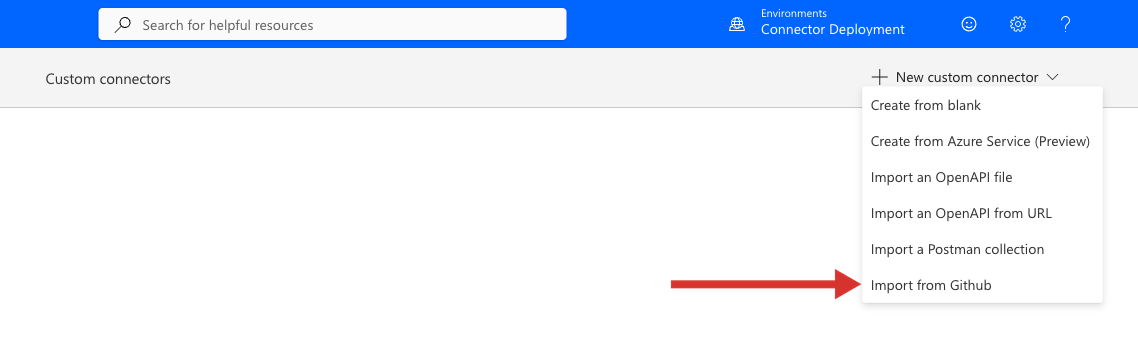
Seleccione **+ Nuevo conector personalizado** (*+ New custom connector*) y
elija **Importar desde Github** (*Import from GitHub*).
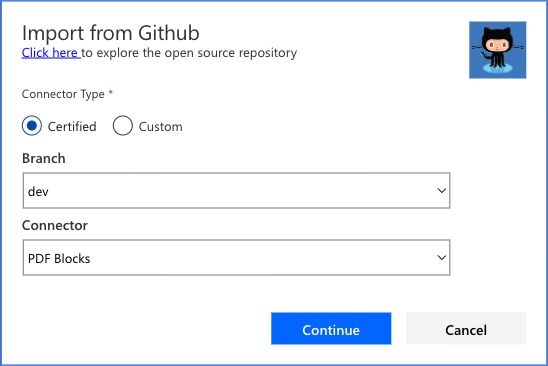
 En el diálogo **Importar desde Github**:
- Establezca **Tipo de conector** (*Connector Type*) en **Certified**: así
se lee de la carpeta de conectores certificados del repositorio de código
abierto, donde está PDF Blocks.
- Elija una **Rama** (*Branch*). Escoja la rama que lleve la actualización
que necesita (por ejemplo `dev` para la más reciente, o una rama de
publicación para una versión fijada).
- Establezca **Conector** (*Connector*) en **PDF Blocks**.
Seleccione **Continuar** (*Continue*).
En el diálogo **Importar desde Github**:
- Establezca **Tipo de conector** (*Connector Type*) en **Certified**: así
se lee de la carpeta de conectores certificados del repositorio de código
abierto, donde está PDF Blocks.
- Elija una **Rama** (*Branch*). Escoja la rama que lleve la actualización
que necesita (por ejemplo `dev` para la más reciente, o una rama de
publicación para una versión fijada).
- Establezca **Conector** (*Connector*) en **PDF Blocks**.
Seleccione **Continuar** (*Continue*).
 Use el enlace **Click here to explore the open source repository** del
diálogo para examinar la definición exacta antes de importarla.
Power Automate carga la definición del conector en el editor. No necesita
cambiar nada: recorra las pestañas **General**, **Seguridad** (*Security*)
y **Definición** (*Definition*) para revisarla si quiere, y luego
seleccione **Crear conector** (*Create connector*) arriba a la derecha.
Póngale un nombre reconocible (por ejemplo *PDF Blocks Next*) para
distinguirlo del conector publicado.
La primera vez que añade a un flujo una acción de su conector
personalizado, Power Automate le pide los mismos parámetros de conexión que
el conector publicado: un **Connection Name**, su **API Key** y un **Server
Hostname** opcional. Consulte [Primeros
pasos](/docs/power-automate/getting-started#paso-2-cree-una-conexión)
para saber qué significa cada uno.
En un flujo, añada una acción y busque el nombre que dio a su conector
personalizado. Sus acciones, incluidas las que todavía no están en el
conector publicado, como [Dividir un PDF por número de
páginas](/docs/power-automate/split-pdf-by-page-count) y [Reordenar las
páginas de un PDF](/docs/power-automate/reorder-pages-of-pdf), aparecen
junto a todo lo demás, listas para configurar.
## Cómo mantenerlo actualizado
Un conector personalizado es una instantánea de la definición en el momento
de importarla. Cuando publiquemos más actualizaciones, repita **Importar
desde Github** sobre el mismo conector (o vuelva a importarlo y recrearlo)
para refrescarlo. Como el conector personalizado y el publicado son
independientes, puede mantener los dos instalados y pasar cada flujo cuando
esté listo.
## Relacionado
Configure su primera conexión de PDF Blocks y su clave de API.
Empiece por una acción básica una vez instalado el conector.
Use el enlace **Click here to explore the open source repository** del
diálogo para examinar la definición exacta antes de importarla.
Power Automate carga la definición del conector en el editor. No necesita
cambiar nada: recorra las pestañas **General**, **Seguridad** (*Security*)
y **Definición** (*Definition*) para revisarla si quiere, y luego
seleccione **Crear conector** (*Create connector*) arriba a la derecha.
Póngale un nombre reconocible (por ejemplo *PDF Blocks Next*) para
distinguirlo del conector publicado.
La primera vez que añade a un flujo una acción de su conector
personalizado, Power Automate le pide los mismos parámetros de conexión que
el conector publicado: un **Connection Name**, su **API Key** y un **Server
Hostname** opcional. Consulte [Primeros
pasos](/docs/power-automate/getting-started#paso-2-cree-una-conexión)
para saber qué significa cada uno.
En un flujo, añada una acción y busque el nombre que dio a su conector
personalizado. Sus acciones, incluidas las que todavía no están en el
conector publicado, como [Dividir un PDF por número de
páginas](/docs/power-automate/split-pdf-by-page-count) y [Reordenar las
páginas de un PDF](/docs/power-automate/reorder-pages-of-pdf), aparecen
junto a todo lo demás, listas para configurar.
## Cómo mantenerlo actualizado
Un conector personalizado es una instantánea de la definición en el momento
de importarla. Cuando publiquemos más actualizaciones, repita **Importar
desde Github** sobre el mismo conector (o vuelva a importarlo y recrearlo)
para refrescarlo. Como el conector personalizado y el publicado son
independientes, puede mantener los dos instalados y pasar cada flujo cuando
esté listo.
## Relacionado
Configure su primera conexión de PDF Blocks y su clave de API.
Empiece por una acción básica una vez instalado el conector.