# Vorlagen verwenden
So starten Sie einen Flow mit einer fertigen Vorlage von PDF Blocks, statt ihn von Grund auf zu bauen.
Vorlagen sind fertige Flows in Power Automate, die Sie mit wenigen Klicks
übernehmen können. PDF Blocks veröffentlicht Vorlagen für gängige Aufgaben rund
um Dokumente (Office-Dateien in PDF umwandeln und mit einem Wasserzeichen
versehen, ein PDF mit einem Passwort schützen, ein Dokument mit aufgebrachtem
Wasserzeichen per E-Mail versenden und mehr), damit Sie von einem
funktionierenden Flow ausgehen können, statt selbst einen von Grund auf
zusammenzubauen.
 ## Mit einer Vorlage starten
Wählen Sie in [Power Automate](https://make.powerautomate.com) im linken Menü
**Vorlagen** (*Templates*).
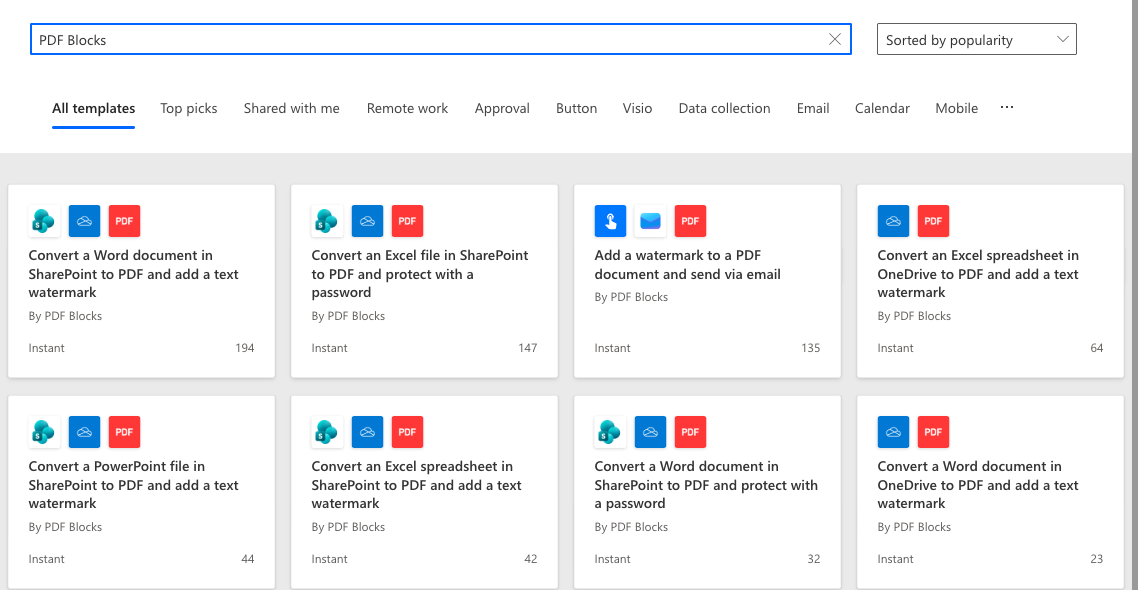
Suchen Sie nach **PDF Blocks**, um alle von PDF Blocks veröffentlichten Vorlagen
aufzulisten, zum Beispiel *Convert a Word document in SharePoint to PDF and add a
text watermark* oder *Convert an Excel file in SharePoint to PDF and protect with
a password*.
Wählen Sie eine Vorlage aus, um den Flow zu prüfen, den sie erstellt, und die
Connectors, die sie verwendet, und wählen Sie dann **Weiter** (*Continue*), um sie
im Flow-Designer zu öffnen.
Wenn dies Ihr erster Flow mit PDF Blocks ist, bittet Power Automate Sie darum,
eine Verbindung mit Ihrem API-Schlüssel zu erstellen. Siehe
[Erste Schritte](/docs/power-automate/getting-started#schritt-2-verbindung-erstellen)
für die Parameter der Verbindung.
Passen Sie den Auslöser, die Parameter der Aktion und die Ausgaben an Ihren Prozess
an und speichern Sie dann den Flow. Jedes Feld entspricht denselben Parametern, die
auf den Seiten der Aktionen dokumentiert sind.
## Vorlagen von PDF Blocks durchsuchen
Öffnen Sie die Galerie Vorlagen und suchen Sie nach PDF Blocks, um von einem fertigen Flow auszugehen.
Vorlagen verwenden den veröffentlichten Connector von PDF Blocks. Um Aktionen oder
Parameter zu nutzen, die noch nicht im veröffentlichten Connector enthalten sind,
siehe [Benutzerdefinierten Connector
verwenden](/docs/power-automate/use-a-custom-connector).
## Mit einer Vorlage starten
Wählen Sie in [Power Automate](https://make.powerautomate.com) im linken Menü
**Vorlagen** (*Templates*).
Suchen Sie nach **PDF Blocks**, um alle von PDF Blocks veröffentlichten Vorlagen
aufzulisten, zum Beispiel *Convert a Word document in SharePoint to PDF and add a
text watermark* oder *Convert an Excel file in SharePoint to PDF and protect with
a password*.
Wählen Sie eine Vorlage aus, um den Flow zu prüfen, den sie erstellt, und die
Connectors, die sie verwendet, und wählen Sie dann **Weiter** (*Continue*), um sie
im Flow-Designer zu öffnen.
Wenn dies Ihr erster Flow mit PDF Blocks ist, bittet Power Automate Sie darum,
eine Verbindung mit Ihrem API-Schlüssel zu erstellen. Siehe
[Erste Schritte](/docs/power-automate/getting-started#schritt-2-verbindung-erstellen)
für die Parameter der Verbindung.
Passen Sie den Auslöser, die Parameter der Aktion und die Ausgaben an Ihren Prozess
an und speichern Sie dann den Flow. Jedes Feld entspricht denselben Parametern, die
auf den Seiten der Aktionen dokumentiert sind.
## Vorlagen von PDF Blocks durchsuchen
Öffnen Sie die Galerie Vorlagen und suchen Sie nach PDF Blocks, um von einem fertigen Flow auszugehen.
Vorlagen verwenden den veröffentlichten Connector von PDF Blocks. Um Aktionen oder
Parameter zu nutzen, die noch nicht im veröffentlichten Connector enthalten sind,
siehe [Benutzerdefinierten Connector
verwenden](/docs/power-automate/use-a-custom-connector).