# Erste Schritte
So fügen Sie einem Flow in Power Automate eine Aktion von PDF Blocks hinzu und verbinden ihn über einen API-Schlüssel mit Ihrem Konto.
PDF Blocks ist ein Connector für Power Automate, Power Apps und Azure Logic
Apps. Dieser Leitfaden konzentriert sich auf Power Automate, das meiste davon
lässt sich aber ebenso auf Azure Logic Apps anwenden.
## Voraussetzungen
Um mit PDF Blocks zu beginnen, brauchen Sie:
- Einen kostenpflichtigen Plan für Power Automate, entweder pro Benutzer oder
pro Flow.
- Ein Konto bei PDF Blocks. Falls Sie noch keines haben, [erstellen Sie ein
kostenloses Konto](https://accounts.pdfblocks.com/signup): der Free-Plan
verlangt keine Kreditkarte.
## Ihr API-Schlüssel
Ihren API-Schlüssel erhalten Sie in Ihrem
[Dashboard](https://accounts.pdfblocks.com).
Dieser API-Schlüssel gibt seinem Inhaber (zum Beispiel Ihrem Konto bei Power
Automate) ausschließlich Zugriff auf den Dienst von PDF Blocks. Wer den
API-Schlüssel besitzt, kann nicht auf Ihre Dokumente oder Ihre privaten
Eingabedaten zugreifen, denn wir speichern Ihre Dokumente und Daten nicht.
Bewahren Sie ihn trotzdem sicher auf und veröffentlichen Sie ihn nicht.
Sie können einen Schlüssel jederzeit im Dashboard widerrufen und einen neuen
erzeugen.
## Schritt 1: PDF Blocks auswählen
Fügen Sie in einem Flow in Power Automate eine neue Aktion hinzu. Suchen Sie im
Bereich **Add an action** nach PDF Blocks.
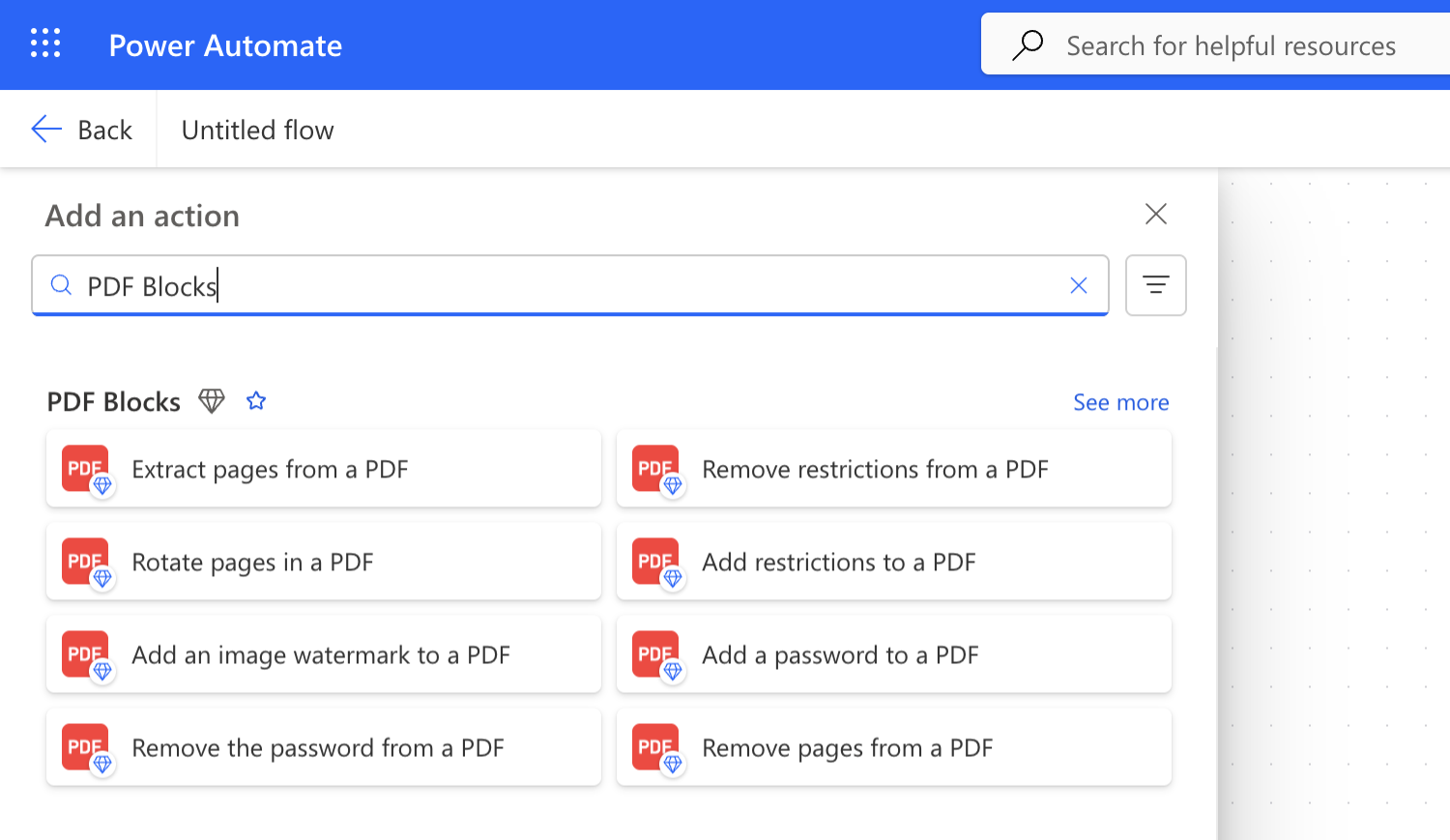 Die Suche stellt PDF Blocks nicht immer an die erste Stelle: Scrollen Sie
deshalb in den Ergebnissen nach unten, bis Sie zur Gruppe **PDF Blocks**
gelangen. Wenn Sie die gewünschte Aktion nicht sehen, wählen Sie in dieser
Gruppe **Weitere anzeigen** (*See more*), um alle Aktionen von PDF Blocks
aufzulisten, und nehmen Sie dann die passende.
## Schritt 2: Verbindung erstellen
Wenn Sie zum ersten Mal eine Aktion von PDF Blocks zu einem Flow hinzufügen,
fragt Power Automate einige Parameter ab, um eine Verbindung zu erstellen:
Die Suche stellt PDF Blocks nicht immer an die erste Stelle: Scrollen Sie
deshalb in den Ergebnissen nach unten, bis Sie zur Gruppe **PDF Blocks**
gelangen. Wenn Sie die gewünschte Aktion nicht sehen, wählen Sie in dieser
Gruppe **Weitere anzeigen** (*See more*), um alle Aktionen von PDF Blocks
aufzulisten, und nehmen Sie dann die passende.
## Schritt 2: Verbindung erstellen
Wenn Sie zum ersten Mal eine Aktion von PDF Blocks zu einem Flow hinzufügen,
fragt Power Automate einige Parameter ab, um eine Verbindung zu erstellen:
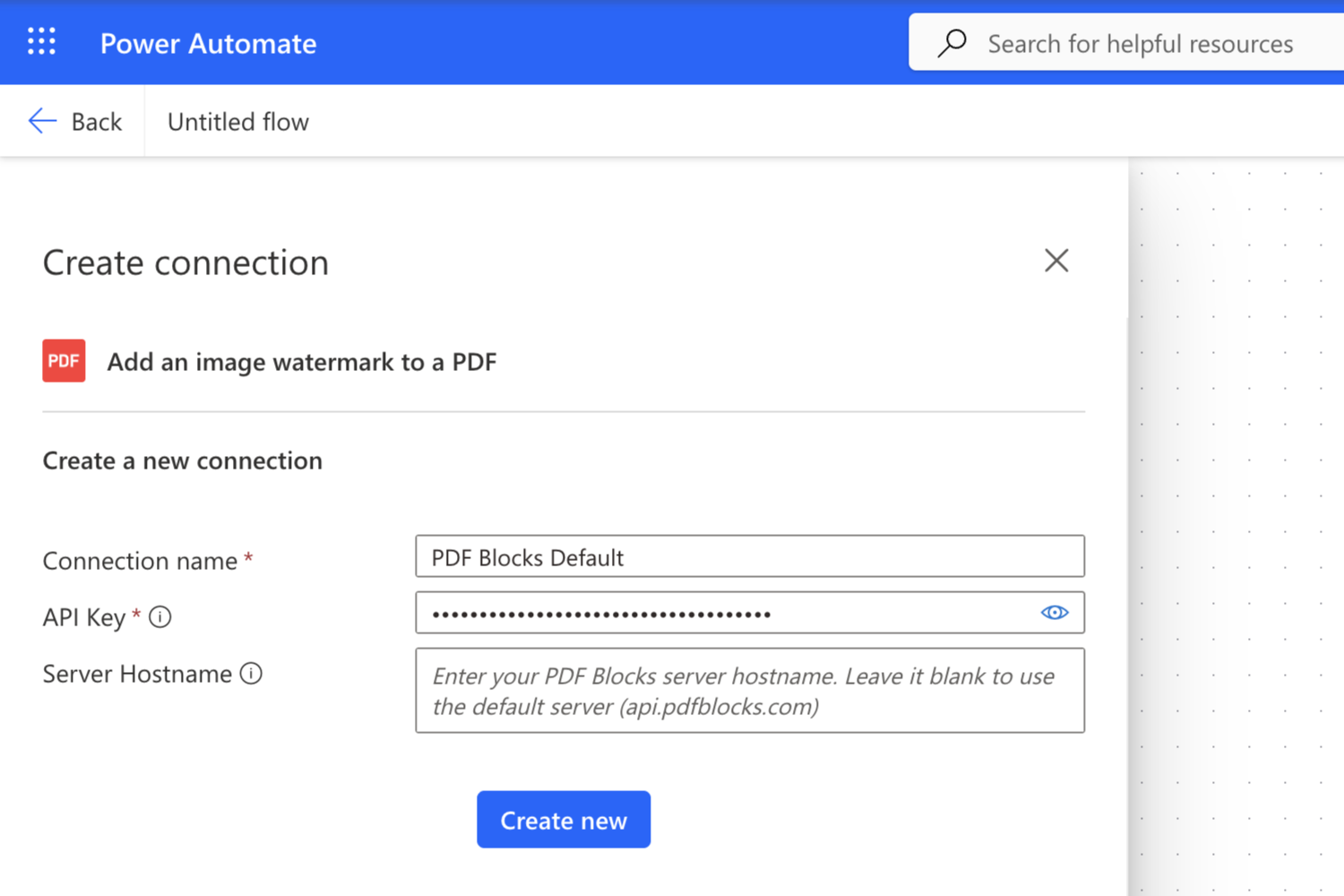 Parameter der Verbindung:
- Schreiben Sie in **Connection name** eine beliebige Zeichenfolge, die Sie als
Namen der Verbindung verwenden möchten. Im Beispiel oben haben wir
„PDF Blocks Default“ verwendet.
- Schreiben Sie in **API Key** Ihren API-Schlüssel von PDF Blocks. Während Sie
ihn eingeben, wird er wie jedes andere Passwort durch Punkte maskiert.
- Lassen Sie **Server Hostname** leer, um den Standardserver
(`api.pdfblocks.com`) zu verwenden.
Drücken Sie **Neu erstellen** (*Create new*), um Ihre Verbindung zu erstellen.
Sobald die Verbindung erstellt ist, können Sie PDF Blocks in jedem Ihrer Flows
verwenden.
### Dokumente in einer bestimmten Region verarbeiten
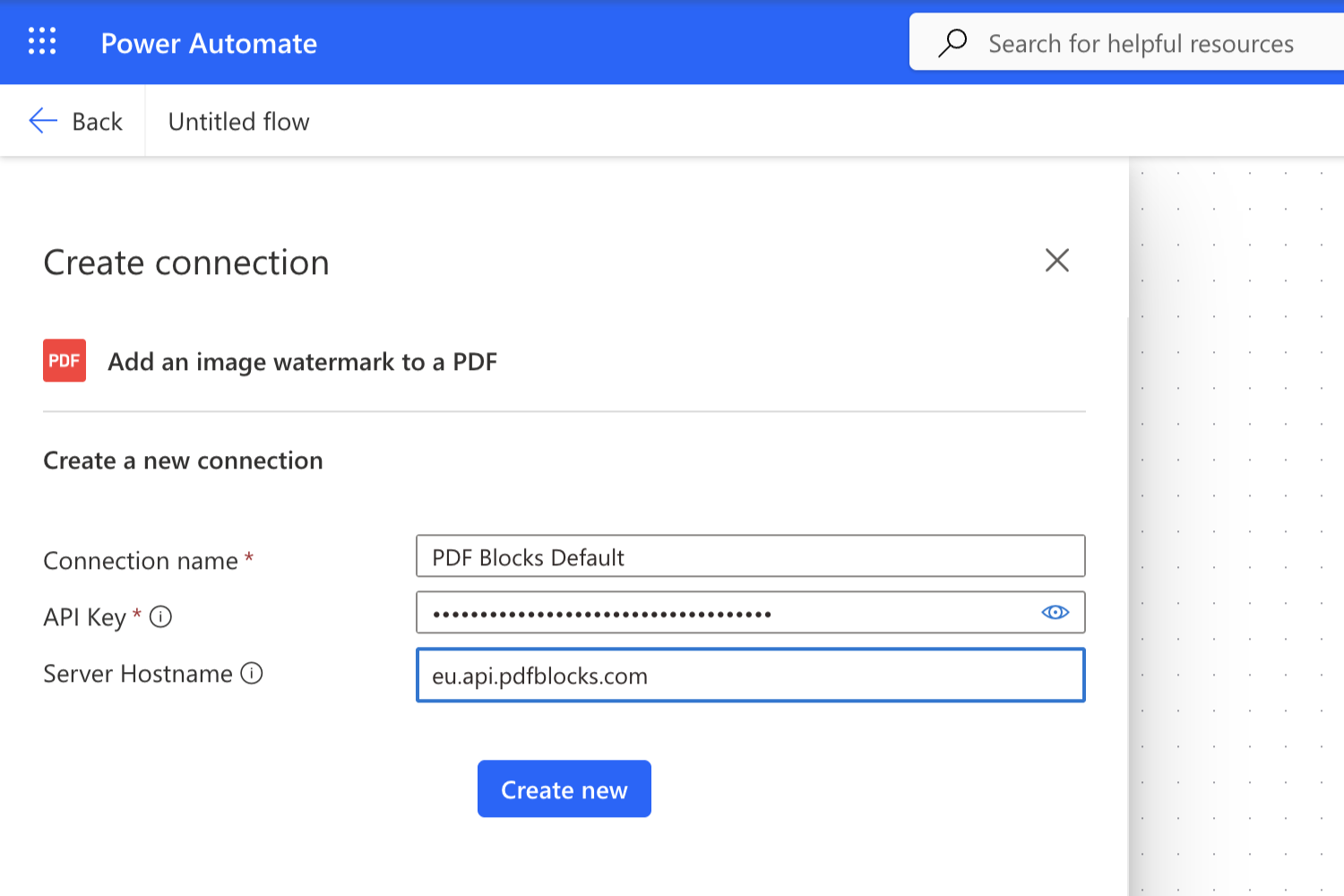
Lassen Sie **Server Hostname** leer, dann leitet PDF Blocks jede Anfrage an
nahe gelegene Infrastruktur weiter, für die niedrigste Latenz. Damit die
Verarbeitung in einer bestimmten Rechtsordnung bleibt, tragen Sie stattdessen
den Hostnamen dieser Region ein. Um zum Beispiel ausschließlich auf
europäischen Servern zu verarbeiten, schreiben Sie `eu.api.pdfblocks.com` in
das Feld **Server Hostname**, bevor Sie die Verbindung erstellen:
Parameter der Verbindung:
- Schreiben Sie in **Connection name** eine beliebige Zeichenfolge, die Sie als
Namen der Verbindung verwenden möchten. Im Beispiel oben haben wir
„PDF Blocks Default“ verwendet.
- Schreiben Sie in **API Key** Ihren API-Schlüssel von PDF Blocks. Während Sie
ihn eingeben, wird er wie jedes andere Passwort durch Punkte maskiert.
- Lassen Sie **Server Hostname** leer, um den Standardserver
(`api.pdfblocks.com`) zu verwenden.
Drücken Sie **Neu erstellen** (*Create new*), um Ihre Verbindung zu erstellen.
Sobald die Verbindung erstellt ist, können Sie PDF Blocks in jedem Ihrer Flows
verwenden.
### Dokumente in einer bestimmten Region verarbeiten
Lassen Sie **Server Hostname** leer, dann leitet PDF Blocks jede Anfrage an
nahe gelegene Infrastruktur weiter, für die niedrigste Latenz. Damit die
Verarbeitung in einer bestimmten Rechtsordnung bleibt, tragen Sie stattdessen
den Hostnamen dieser Region ein. Um zum Beispiel ausschließlich auf
europäischen Servern zu verarbeiten, schreiben Sie `eu.api.pdfblocks.com` in
das Feld **Server Hostname**, bevor Sie die Verbindung erstellen:
 Welche Regionen verfügbar sind und welchen Hostnamen Sie jeweils eintragen,
hängt von Ihrem Plan ab:
| Region | Server Hostname | Verfügbar in |
| ---------------------- | ------------------------- | ----------------------------------- |
| Global (Standard) | _Leer lassen_ | Allen Plänen |
| USA | `us.api.pdfblocks.com` | Starter und Business |
| Europäische Union | `eu.api.pdfblocks.com` | Starter und Business |
| Vereinigtes Königreich | `uk.api.pdfblocks.com` | Business |
| Kanada | `ca.api.pdfblocks.com` | Business |
| Australien | `au.api.pdfblocks.com` | Business |
| Japan | `jp.api.pdfblocks.com` | Business |
| Indien | `in.api.pdfblocks.com` | Business |
| Brasilien | `br.api.pdfblocks.com` | Business |
| HIPAA USA | `hipaa.api.pdfblocks.com` | Business (nur mit unterzeichnetem BAA) |
Siehe [Regionen und Datenresidenz](/docs/api/regions-and-data-residency) für
alle Details zu jedem Endpoint.
## Hilfe erhalten
Brauchen Sie Unterstützung? Öffnen Sie über **Support** in Ihrem
[Dashboard](https://accounts.pdfblocks.com) ein Support-Ticket. Beschreiben Sie
das Problem (Sie können Dateien anhängen), und wir antworten im selben Thread,
mit Benachrichtigungen per E-Mail im weiteren Verlauf des Gesprächs.
Wenn Sie nicht auf Ihr Dashboard zugreifen können, schreiben Sie uns an
[support@pdfblocks.com](mailto:support@pdfblocks.com).
Welche Regionen verfügbar sind und welchen Hostnamen Sie jeweils eintragen,
hängt von Ihrem Plan ab:
| Region | Server Hostname | Verfügbar in |
| ---------------------- | ------------------------- | ----------------------------------- |
| Global (Standard) | _Leer lassen_ | Allen Plänen |
| USA | `us.api.pdfblocks.com` | Starter und Business |
| Europäische Union | `eu.api.pdfblocks.com` | Starter und Business |
| Vereinigtes Königreich | `uk.api.pdfblocks.com` | Business |
| Kanada | `ca.api.pdfblocks.com` | Business |
| Australien | `au.api.pdfblocks.com` | Business |
| Japan | `jp.api.pdfblocks.com` | Business |
| Indien | `in.api.pdfblocks.com` | Business |
| Brasilien | `br.api.pdfblocks.com` | Business |
| HIPAA USA | `hipaa.api.pdfblocks.com` | Business (nur mit unterzeichnetem BAA) |
Siehe [Regionen und Datenresidenz](/docs/api/regions-and-data-residency) für
alle Details zu jedem Endpoint.
## Hilfe erhalten
Brauchen Sie Unterstützung? Öffnen Sie über **Support** in Ihrem
[Dashboard](https://accounts.pdfblocks.com) ein Support-Ticket. Beschreiben Sie
das Problem (Sie können Dateien anhängen), und wir antworten im selben Thread,
mit Benachrichtigungen per E-Mail im weiteren Verlauf des Gesprächs.
Wenn Sie nicht auf Ihr Dashboard zugreifen können, schreiben Sie uns an
[support@pdfblocks.com](mailto:support@pdfblocks.com).